เชื่อมต่อ Facebook Messenger
พร้อมที่จะทำให้การตอบกลับ Facebook Messenger เป็นอัตโนมัติด้วย AI แล้วหรือยัง?
การเชื่อมต่อ Facebook Page ของคุณกับ DealDroid จะช่วยให้ AI Agent จัดการการสนทนาใน Messenger ทั้งหมดโดยอัตโนมัติ ต่างจาก LINE การเชื่อมต่อ Facebook นั้นตรงไปตรงมา — คุณสามารถเชื่อมต่อได้โดยตรงผ่าน DealDroid โดยใช้การเข้าสู่ระบบ OAuth ของ Facebook ไม่ต้องคัดลอก API keys หรือตั้งค่า webhooks ด้วยตนเอง!
มาเชื่อมต่อ Facebook Messenger ของคุณด้วยการคลิกเพียงไม่กี่ครั้งกันเลย 🚀
ทำไมต้องเชื่อมต่อ Facebook Messenger?
หัวข้อที่มีชื่อว่า “ทำไมต้องเชื่อมต่อ Facebook Messenger?”- 💬 ตอบกลับทันที — AI Agent ของคุณตอบกลับทุกการสนทนาใน Messenger ทันที
- ⚡ ไม่ต้องทำงานด้วยตนเอง — AI จัดการคำถาม คำถามเกี่ยวกับสินค้า และการขายตลอด 24/7
- 🎯 เพิ่มยอดขายได้มากขึ้น — การตอบกลับที่รวดเร็วหมายถึงลูกค้าที่มีส่วนร่วมมากขึ้นและยอดขายที่เพิ่มขึ้น
- 📊 ทุกอย่างในแดชบอร์ดเดียว — จัดการการสนทนาจาก Facebook พร้อมกับ LINE, WhatsApp และช่องทางอื่นๆ ใน DealDroid
Facebook Messenger เป็นหนึ่งในแพลตฟอร์มส่งข้อความที่ได้รับความนิยมมากที่สุดทั่วโลก การเชื่อมต่อกับ DealDroid จะช่วยให้คุณมั่นใจได้ว่าไม่มีข้อความของลูกค้าถูกทิ้งไว้โดยไม่ได้รับการตอบกลับ — แม้ว่าทีมของคุณจะออฟไลน์ก็ตาม
ก่อนที่คุณจะเริ่ม
หัวข้อที่มีชื่อว่า “ก่อนที่คุณจะเริ่ม”ตรวจสอบให้แน่ใจว่าคุณมี:
- ✅ Facebook Page (ไม่ใช่โปรไฟล์ส่วนตัว) — AI ของคุณจะตอบกลับข้อความที่ส่งมาที่ Page ของคุณ
- ✅ สิทธิ์ Admin ของ Facebook Page ที่คุณต้องการเชื่อมต่อ
- ✅ บัญชี DealDroid พร้อมกับ Droid (AI Agent) อย่างน้อยหนึ่งตัวที่สร้างไว้แล้ว
ขั้นตอนที่ 1: ไปที่ Channels และสร้าง Facebook Page
หัวข้อที่มีชื่อว่า “ขั้นตอนที่ 1: ไปที่ Channels และสร้าง Facebook Page”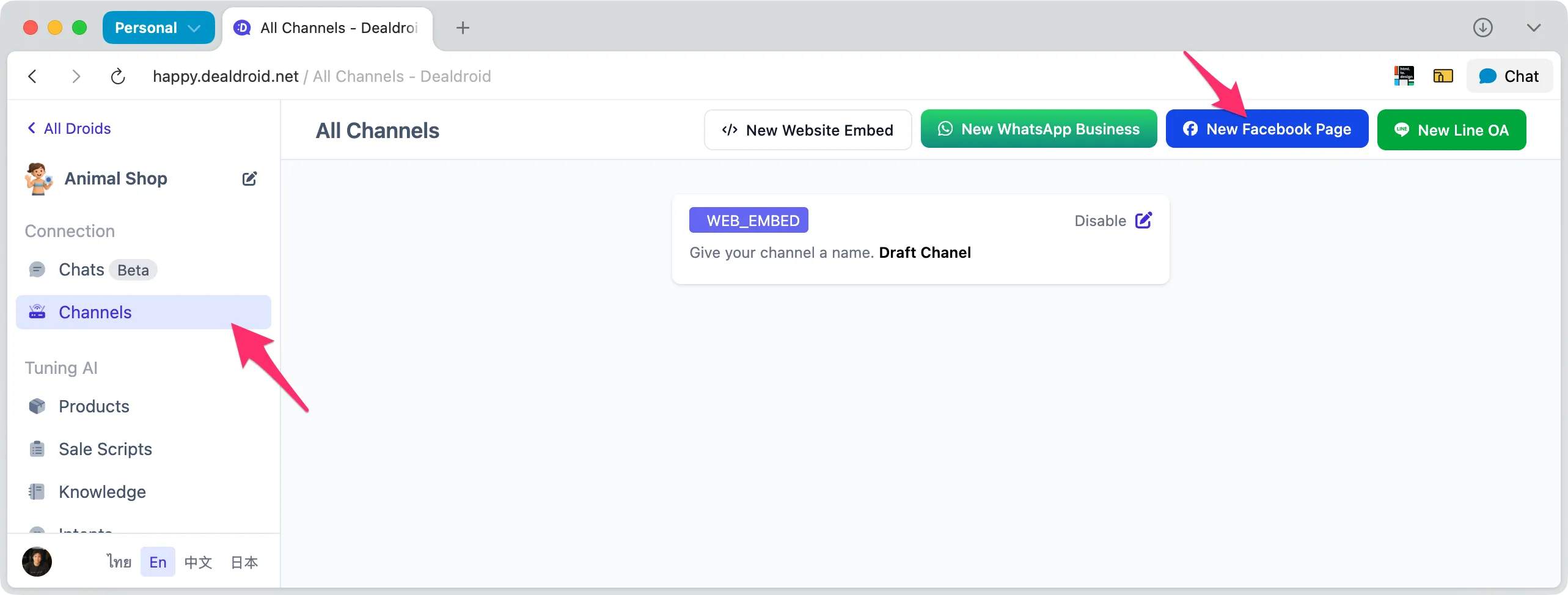
- เข้าสู่ระบบแดชบอร์ด DealDroid ของคุณ
- คลิกที่ Channels ในเมนูแถบด้านซ้าย (ไฮไลท์ด้วยลูกศร)
- คุณจะเห็นหน้า “All Channels” ที่แสดงช่องทางที่คุณเชื่อมต่อไว้แล้ว
- คลิกปุ่มสีน้ำเงิน New Facebook Page ที่มุมขวาบน (ไฮไลท์ด้วยลูกศร)
ขั้นตอนที่ 2: เชื่อมต่อกับ Facebook
หัวข้อที่มีชื่อว่า “ขั้นตอนที่ 2: เชื่อมต่อกับ Facebook”หลังจากคลิกปุ่ม New Facebook Page:
- หน้าต่างป๊อปอัปหรือหน้าต่างใหม่จะปรากฏขึ้นขอให้คุณเข้าสู่ระบบ Facebook
- คุณจะถูกนำไปยังหน้าการอนุญาตของ Facebook
ขั้นตอนที่ 3: เข้าสู่ระบบ Facebook
หัวข้อที่มีชื่อว่า “ขั้นตอนที่ 3: เข้าสู่ระบบ Facebook”เมื่อคุณคลิกเพื่อสร้าง Facebook Channel คุณจะถูกนำไปยังหน้าเข้าสู่ระบบของ Facebook:
- ใส่ข้อมูลรับรอง Facebook ของคุณ — ใช้บัญชีที่มีสิทธิ์ admin ของ Facebook Page ของคุณ
- คลิก Continue หรือ Log In
สำคัญ: ตรวจสอบให้แน่ใจว่าคุณกำลังเข้าสู่ระบบด้วยบัญชีที่มีสิทธิ์ admin หรือ editor สำหรับ Facebook Page ที่คุณต้องการเชื่อมต่อ
ขั้นตอนที่ 4: อนุญาตสิทธิ์
หัวข้อที่มีชื่อว่า “ขั้นตอนที่ 4: อนุญาตสิทธิ์”หลังจากเข้าสู่ระบบ Facebook จะขอให้คุณอนุญาตสิทธิ์ให้ DealDroid เข้าถึง Pages ของคุณและส่งข้อความ:
สิทธิ์ที่จำเป็น:
หัวข้อที่มีชื่อว่า “สิทธิ์ที่จำเป็น:”- 📄 จัดการและเข้าถึงการสนทนาของ Page ใน Messenger — อนุญาตให้ DealDroid อ่านและตอบกลับข้อความ
- 📢 จัดการ Pages ของคุณ — อนุญาตให้ DealDroid เข้าถึงข้อมูล Page ของคุณ
- ✉️ ส่งข้อความในนาม Page ของคุณ — อนุญาตให้ AI Agent ตอบกลับลูกค้า
ตรวจสอบสิทธิ์อย่างละเอียด จากนั้นคลิก Continue หรือ Allow เพื่ออนุญาตสิทธิ์
ขั้นตอนที่ 5: เลือก Facebook Pages ที่จะเชื่อมต่อ
หัวข้อที่มีชื่อว่า “ขั้นตอนที่ 5: เลือก Facebook Pages ที่จะเชื่อมต่อ”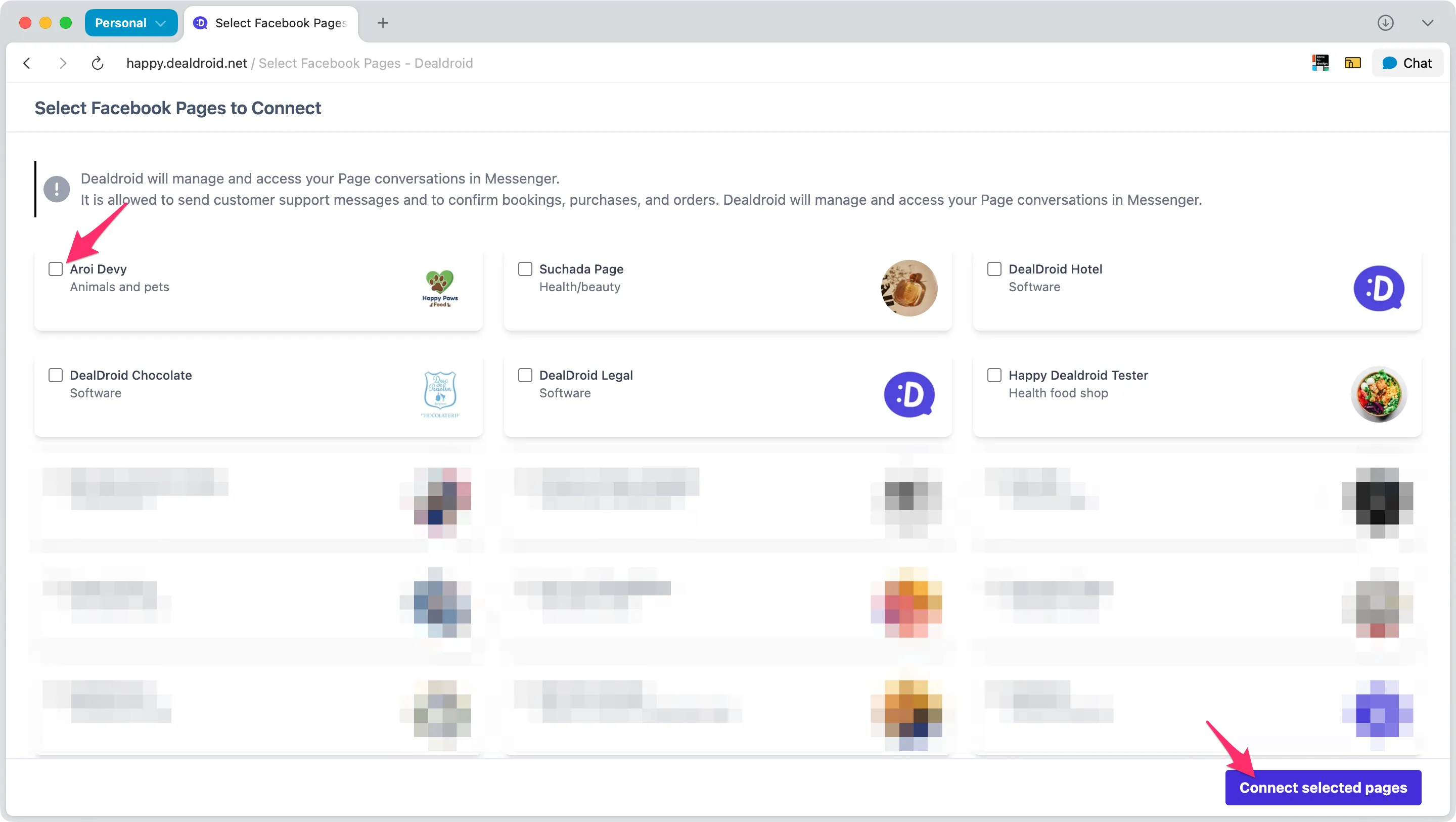
หลังจากการยืนยันตัวตน DealDroid จะดึงข้อมูล Facebook Pages ทั้งหมดที่คุณมีสิทธิ์เข้าถึง — รวมถึง Pages ส่วนตัวและ Business Pages ที่คุณจัดการ ณ จุดนี้ ยังไม่มีการเชื่อมต่อใดๆ เกิดขึ้น
คุณจะเห็นหน้าจอที่มีชื่อว่า “Select Facebook Pages to Connect” พร้อมกับ:
- รายการ Facebook Pages ทั้งหมดของคุณ (ทั้งบัญชีส่วนตัวและธุรกิจ)
- ช่องทำเครื่องหมายถัดจากแต่ละ Page
- แต่ละ Page แสดงชื่อ หมวดหมู่ และรูปโปรไฟล์
เพื่อเชื่อมต่อ Page:
- ทำเครื่องหมายในช่อง ถัดจาก Facebook Page(s) ที่คุณต้องการเชื่อมต่อ (คุณสามารถเลือกได้หนึ่งหรือหลาย Page)
- คลิกปุ่มสีม่วง Connect selected pages ที่มุมขวาล่าง
หมายเหตุ: คุณสามารถเลือกหลาย Pages พร้อมกันได้ เฉพาะเมื่อคลิก “Connect selected pages” เท่านั้น DealDroid จึงจะสร้างการเชื่อมต่อกับ Pages ที่คุณเลือก
การเชื่อมต่อเสร็จสมบูรณ์
หัวข้อที่มีชื่อว่า “การเชื่อมต่อเสร็จสมบูรณ์”หลังจากคลิก “Connect selected pages” คุณจะกลับไปยังหน้า DealDroid Channels ซึ่ง Facebook channel(s) ใหม่ของคุณจะปรากฏขึ้นโดยอัตโนมัติ
DealDroid ดึงข้อมูลโดยอัตโนมัติ:
- ✅ ชื่อ Channel — ชื่อ Facebook Page ของคุณ
- ✅ รูป Channel — รูปโปรไฟล์ Facebook Page ของคุณ
- ✅ ข้อมูล Page — รายละเอียดที่จำเป็นทั้งหมดจาก Facebook
ตอนนี้ channel พร้อมใช้งานและพร้อมรับข้อความแล้ว!
ทดสอบการเชื่อมต่อของคุณ
หัวข้อที่มีชื่อว่า “ทดสอบการเชื่อมต่อของคุณ”ต้องการตรวจสอบว่าทุกอย่างทำงานได้หรือไม่? นี่คือวิธีทดสอบ:
- เปิด Facebook Page ของคุณบนโทรศัพท์หรือคอมพิวเตอร์
- คลิก Send Message เพื่อเริ่มการสนทนาใน Messenger
- ส่งข้อความทดสอบเช่น “สวัสดี” หรือ “คุณมีสินค้าอะไรบ้าง?”
- AI Agent ของคุณควรตอบกลับภายในไม่กี่วินาที
หากคุณไม่ได้รับการตอบกลับ:
- ตรวจสอบว่า Facebook Channel เชื่อมต่ออย่างถูกต้องใน DealDroid
- ตรวจสอบว่า Droid ที่ถูกต้องถูกกำหนดให้กับ channel นี้
- ตรวจสอบให้แน่ใจว่า Droid ของคุณมี Knowledge Base และ Products ที่ตั้งค่าไว้
- ลองยกเลิกการเชื่อมต่อและเชื่อมต่อ Facebook Page อีกครั้ง
การจัดการหลาย Facebook Pages
หัวข้อที่มีชื่อว่า “การจัดการหลาย Facebook Pages”คุณสามารถเชื่อมต่อ Facebook Pages ได้มากเท่าที่ต้องการ:
- หนึ่ง Page หนึ่ง Droid — แต่ละ Facebook Page ควรมี AI Agent เพียงหนึ่งตัวที่กำหนดให้
- หลาย Pages หลาย Droids — กำหนด AI Agents ที่แตกต่างกันให้กับ Pages ที่แตกต่างกัน (เหมาะสำหรับหลายแบรนด์หรือหลายสถานที่)
สำคัญ: แต่ละ Facebook Page ควรถูกกำหนดให้กับ Droid เพียงหนึ่งตัว เท่านั้น การเชื่อมต่อ Page เดียวกันกับหลาย Droids จะทำให้ลูกค้าได้รับข้อความซ้ำ
เพื่อเพิ่ม Facebook Page อื่น:
- กลับไปที่หน้า Channels
- คลิกปุ่ม New Facebook Page อีกครั้ง
- ทำตามขั้นตอนเดียวกันเพื่อยืนยันตัวตนและเลือก Page อื่น
ขั้นตอนต่อไป?
หัวข้อที่มีชื่อว่า “ขั้นตอนต่อไป?”ตอนนี้ Facebook Messenger เชื่อมต่อแล้ว นี่คือสิ่งที่คุณสามารถทำได้:
- ทดสอบ AI ของคุณ — ส่งข้อความทดสอบเพื่อให้แน่ใจว่าการตอบกลับถูกต้องและเป็นประโยชน์
- เพิ่มความรู้เพิ่มเติม — ฝึกฝน AI ของคุณด้วย FAQs นโยบาย และข้อมูลธุรกิจ
- อัปโหลดสินค้า — เพิ่มแคตตาล็อกสินค้าของคุณเพื่อให้ AI สามารถแนะนำและขายได้
- ปรับแต่งสคริปต์การขาย — ปรับแต่งวิธีที่ AI นำทางลูกค้าผ่านกระบวนการซื้อ
- เชื่อมต่อช่องทางเพิ่มเติม — เพิ่ม LINE, WhatsApp หรือแพลตฟอร์มส่งข้อความอื่นๆ
การแก้ไขปัญหา
หัวข้อที่มีชื่อว่า “การแก้ไขปัญหา”ไม่พบ Facebook Page ของฉันระหว่างการตั้งค่า
หัวข้อที่มีชื่อว่า “ไม่พบ Facebook Page ของฉันระหว่างการตั้งค่า”- ✅ ตรวจสอบให้แน่ใจว่าคุณมี สิทธิ์ admin หรือ editor ของ Page
- ✅ เข้าสู่ระบบด้วย บัญชี Facebook ที่ถูกต้อง ที่จัดการ Page
- ✅ หาก Page ไม่ปรากฏ ตรวจสอบ บทบาทของ Facebook Page และสิทธิ์ของคุณ
ต้องการยกเลิกการเชื่อมต่อ Facebook Page
หัวข้อที่มีชื่อว่า “ต้องการยกเลิกการเชื่อมต่อ Facebook Page”หากคุณยังต้องการดำเนินการต่อ:
- ไปที่ Channels ใน DealDroid
- ค้นหา Facebook Channel ที่คุณต้องการลบ
- คลิก Delete หรือ Disconnect
- ตรวจสอบข้อความเตือน
- ยืนยันการกระทำ
คุณยังสามารถเพิกถอนสิทธิ์ของ DealDroid ได้โดยตรงจากการตั้งค่า Facebook Page ของคุณภายใต้ Settings > Business Integrations
เคล็ดลับ: หากคุณต้องการกำหนด channel ให้กับ Droid อื่นเท่านั้น คุณไม่จำเป็นต้องยกเลิกการเชื่อมต่อ เพียงแค่เปลี่ยนการกำหนด Droid ในการตั้งค่า channel แทน
ต้องการความช่วยเหลือ?
หัวข้อที่มีชื่อว่า “ต้องการความช่วยเหลือ?”หากคุณพบปัญหาใดๆ ระหว่างการตั้งค่าหรือมีคำถามเกี่ยวกับการเชื่อมต่อ Facebook ทีมสนับสนุนของเราพร้อมช่วยเหลือ ติดต่อเราได้ทุกเมื่อ!
AI sales agent ของคุณพร้อมที่จะมีส่วนร่วมกับลูกค้าบน Facebook Messenger แล้ว มาเริ่มเปลี่ยนการสนทนาเหล่านั้นให้เป็นยอดขายกันเลย! 😊