เชื่อมต่อ LINE Official Account
พร้อมให้ AI Agent จัดการแชทลูกค้าบน LINE แล้วหรือยัง?
ทำไมต้องเชื่อมต่อ LINE?
หัวข้อที่มีชื่อว่า “ทำไมต้องเชื่อมต่อ LINE?”- 💬 ตอบกลับทันที 24/7 — AI Agent ของคุณตอบข้อความลูกค้าแม้ทีมของคุณออฟไลน์
- ⚡ ไม่พลาดโอกาสขาย — การตอบกลับที่รวดเร็วช่วยเพิ่มการมีส่วนร่วมและโอกาสปิดการขาย
- 🎯 อัตโนมัติการขายและตอบคำถาม — AI สามารถแนะนำสินค้า ตอบ FAQs และนำผู้ใช้ไปสู่การซื้อ
- 📊 รวมศูนย์การจัดการสนทนา — ดูและจัดการการสนทนา LINE พร้อมช่องทางอื่น ๆ ทั้งหมดใน DealDroid
4 ขั้นตอนหลัก ของการเชื่อมต่อ LINE OA
หัวข้อที่มีชื่อว่า “4 ขั้นตอนหลัก ของการเชื่อมต่อ LINE OA”- Step A — เปิดใช้งาน Messaging API & สร้าง Provider: เปิด Messaging API ใน LINE OA และตั้งค่า Provider
- Step B — สร้างช่องทางใน DealDroid: เพิ่ม
New Line OAใน DealDroid และวางChannel ID/Channel Secret - Step C — ตั้งค่า Webhook & Issue Token: วาง
Webhook URLใน LINE, เปิด webhook และสร้าง Channel Access Token แล้ววางใน DealDroid - Step D — ทดสอบ & ปิด Auto-response: ปิดข้อความต้อนรับของ LINE, ทดสอบจากหลายเบอร์, ตรวจสอบ Chat ใน DealDroid
Step A — เปิดใช้งาน Messaging API & สร้าง Provider
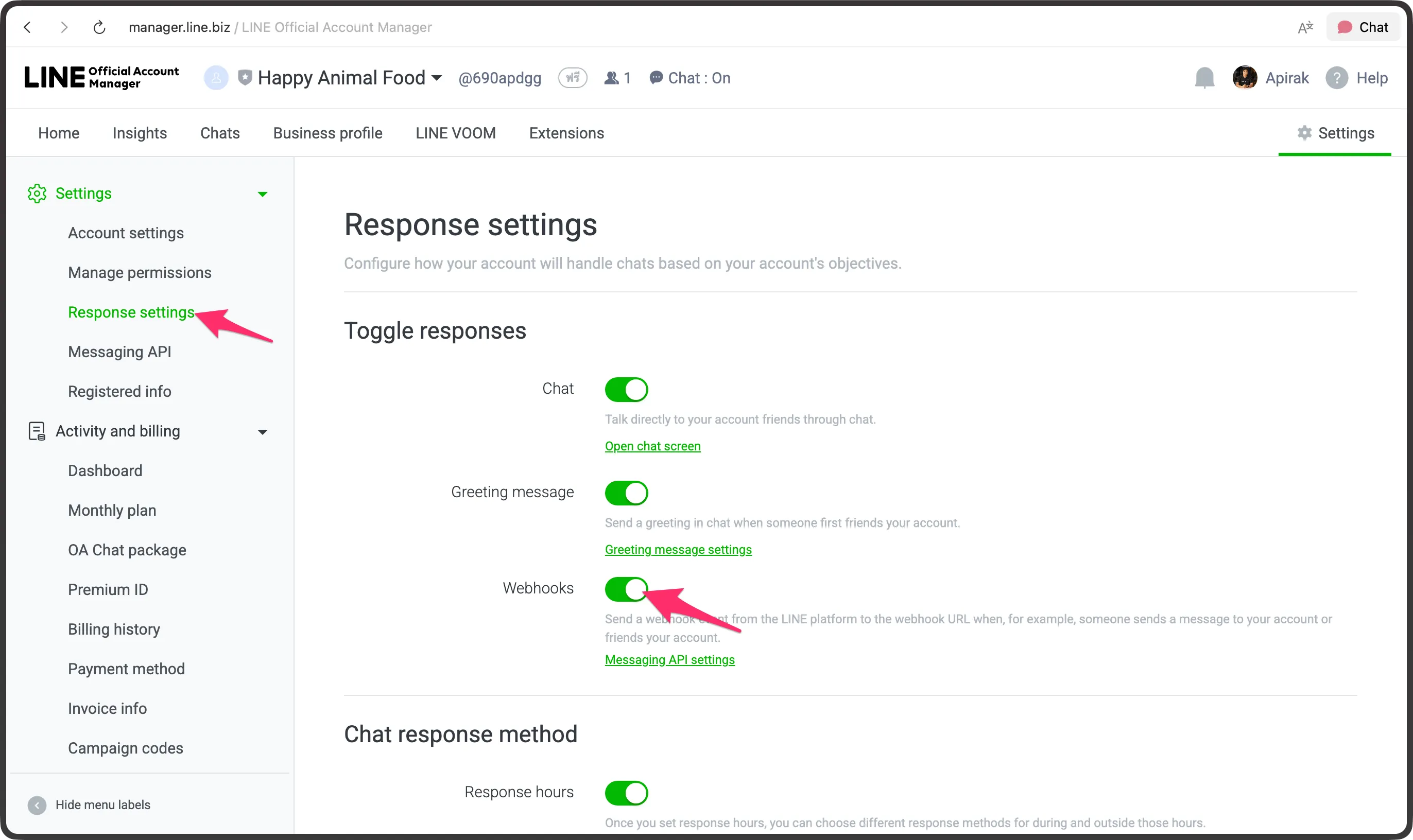
หัวข้อที่มีชื่อว่า “Step A — เปิดใช้งาน Messaging API & สร้าง Provider”- เปิดหน้า Auto-response ใน LINE OA แล้วไปที่
Response settings
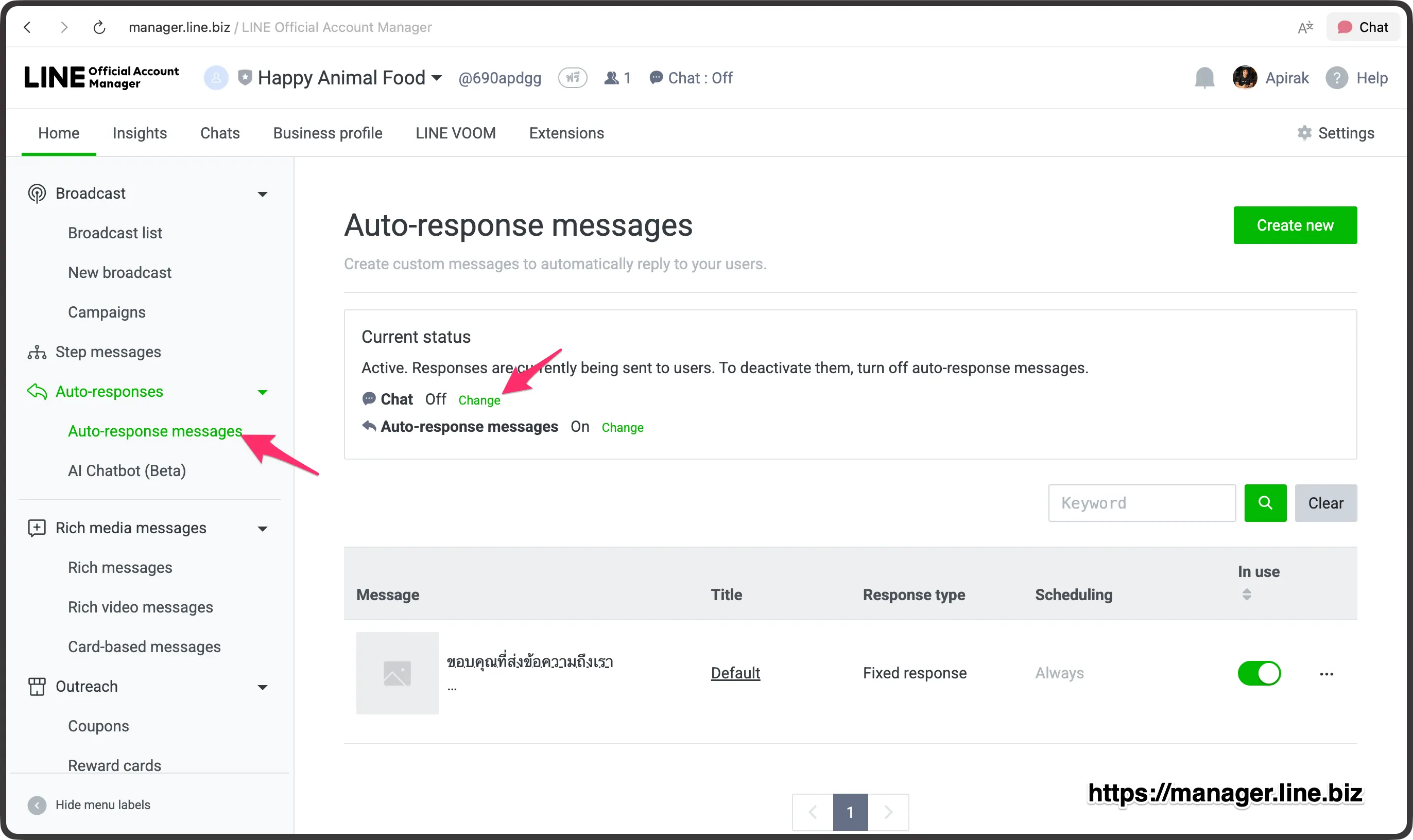
- เปิด
Chattoggle ให้เป็น ON แล้วคลิก Messaging API settings
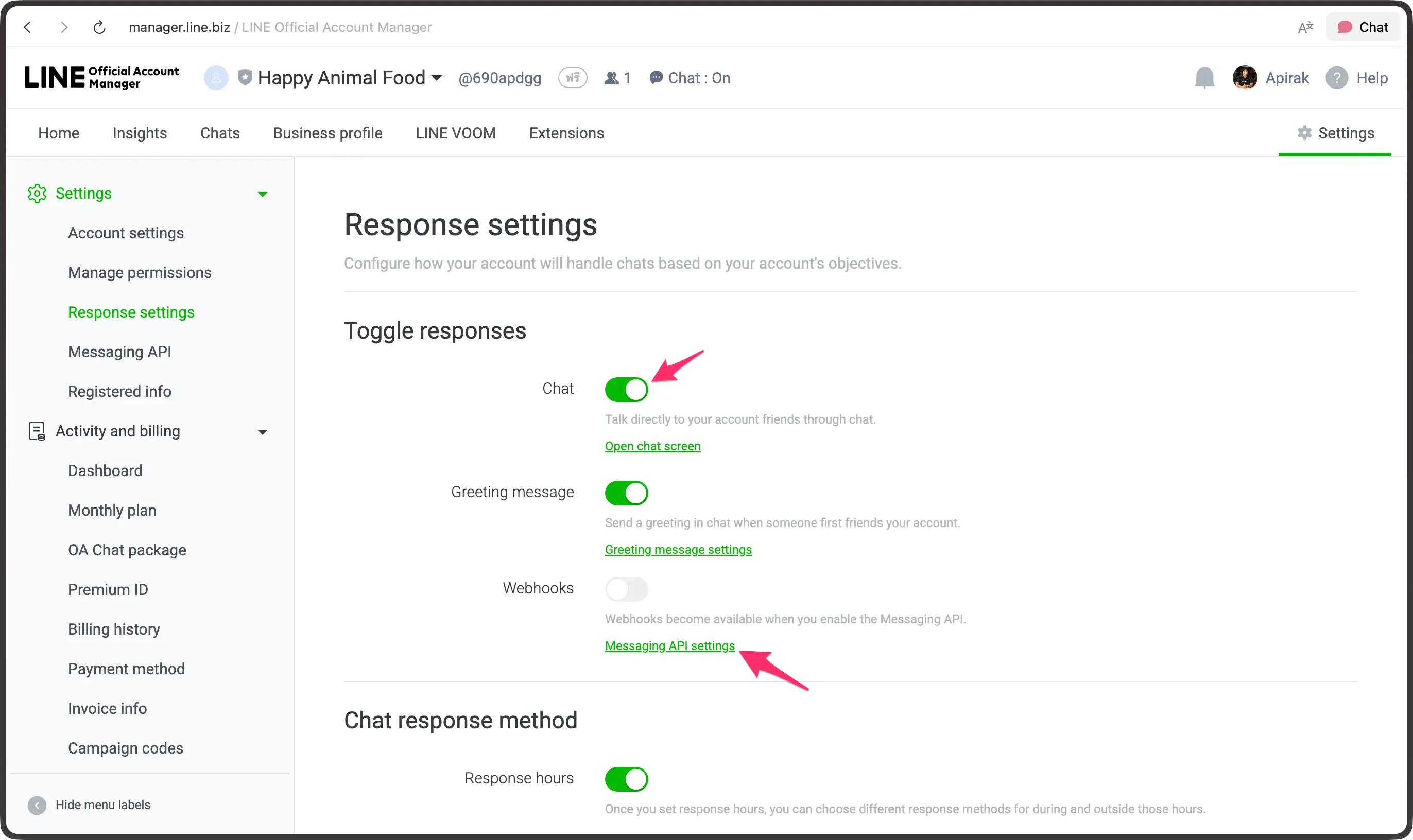
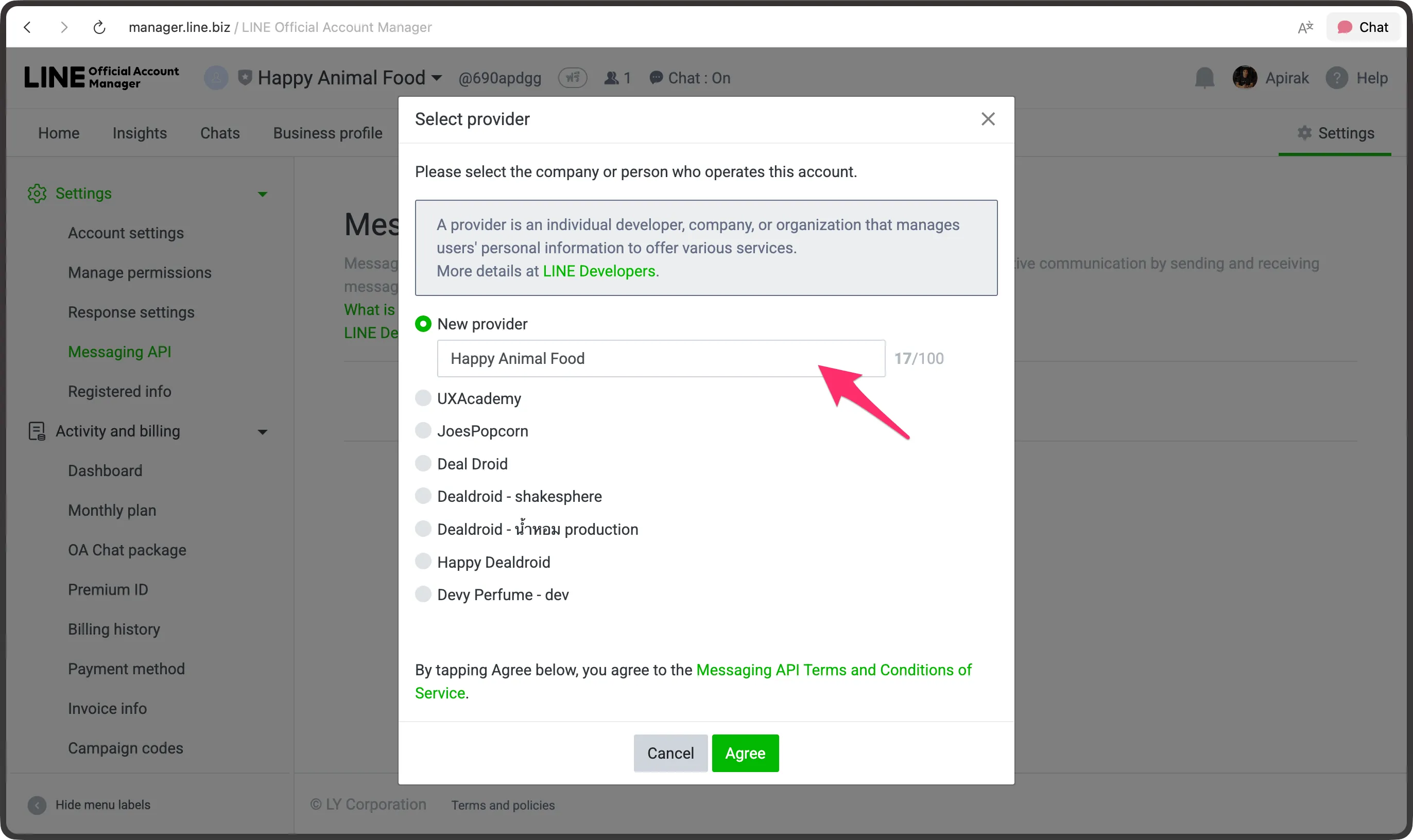
- หาก Messaging API ยังเป็น Disabled ให้กด Enable Messaging API และสร้าง/เลือก Provider
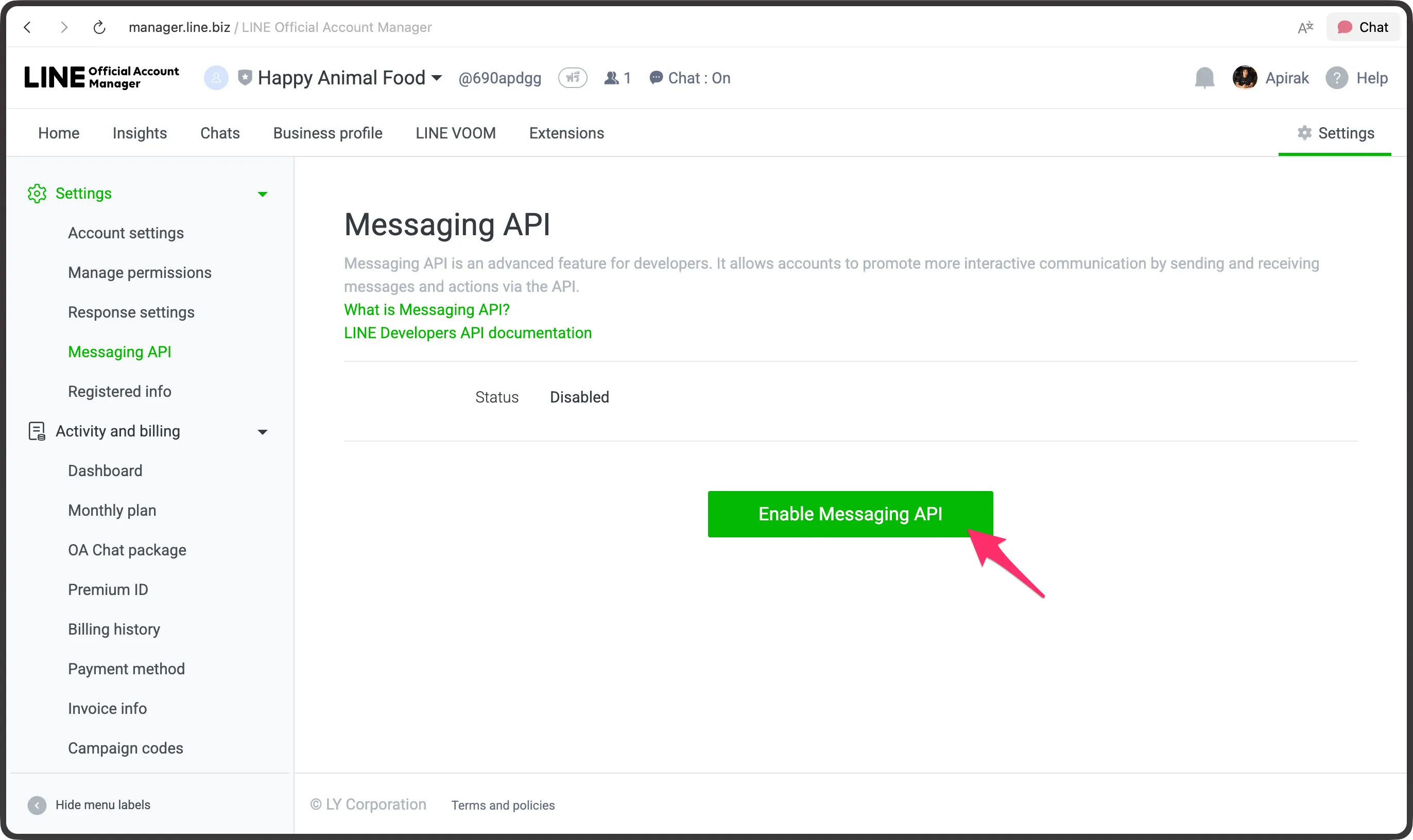
- เลือก New provider (ถ้ายังไม่มี) ใส่ชื่อ Provider, กรอก URL ของ Privacy Policy/Terms แล้วยืนยัน
Step B — สร้างช่องทางใน DealDroid และใส่ Channel ID / Secret
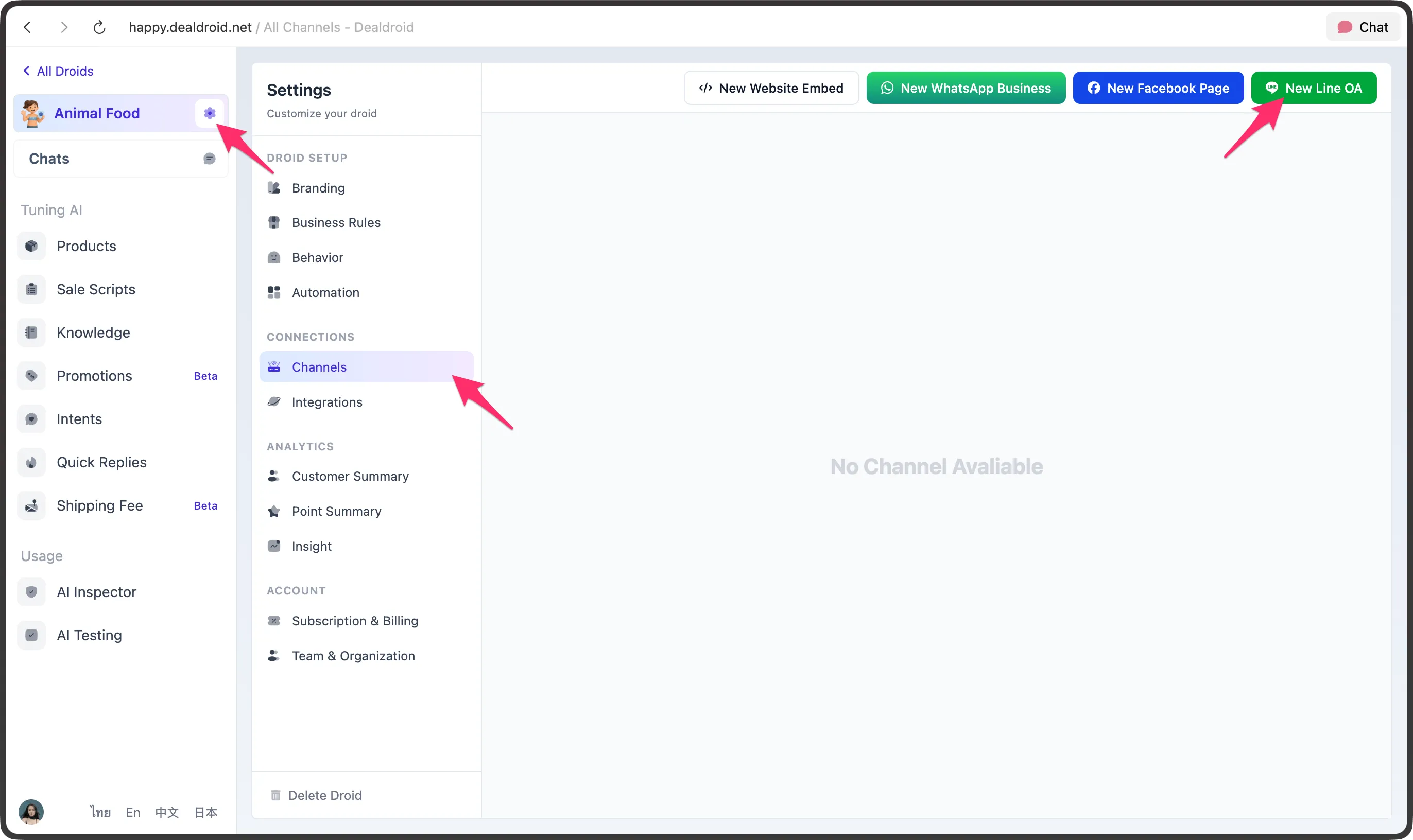
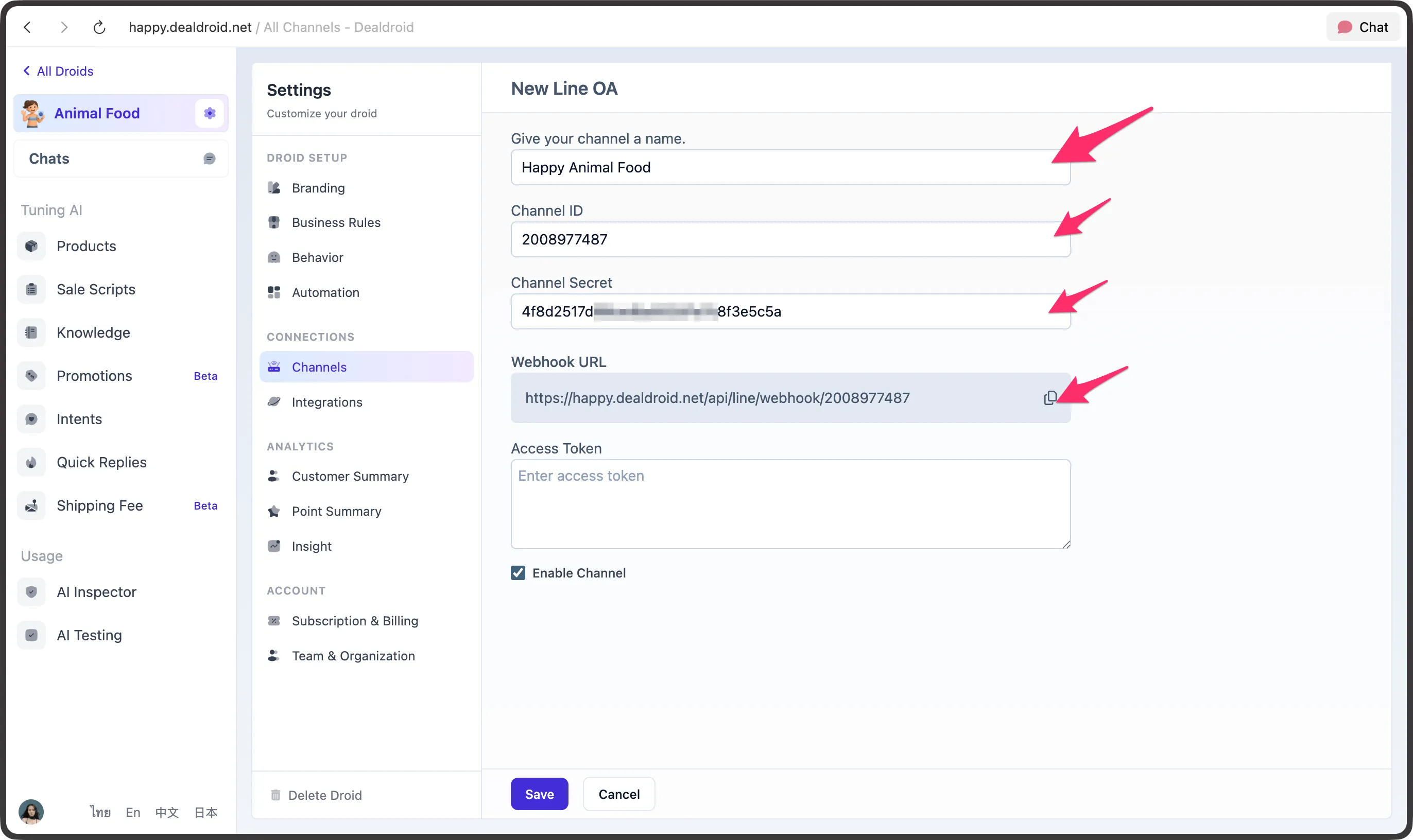
หัวข้อที่มีชื่อว่า “Step B — สร้างช่องทางใน DealDroid และใส่ Channel ID / Secret”- ใน DealDroid ไปที่
Settings→Channels→ กดNew Line OA
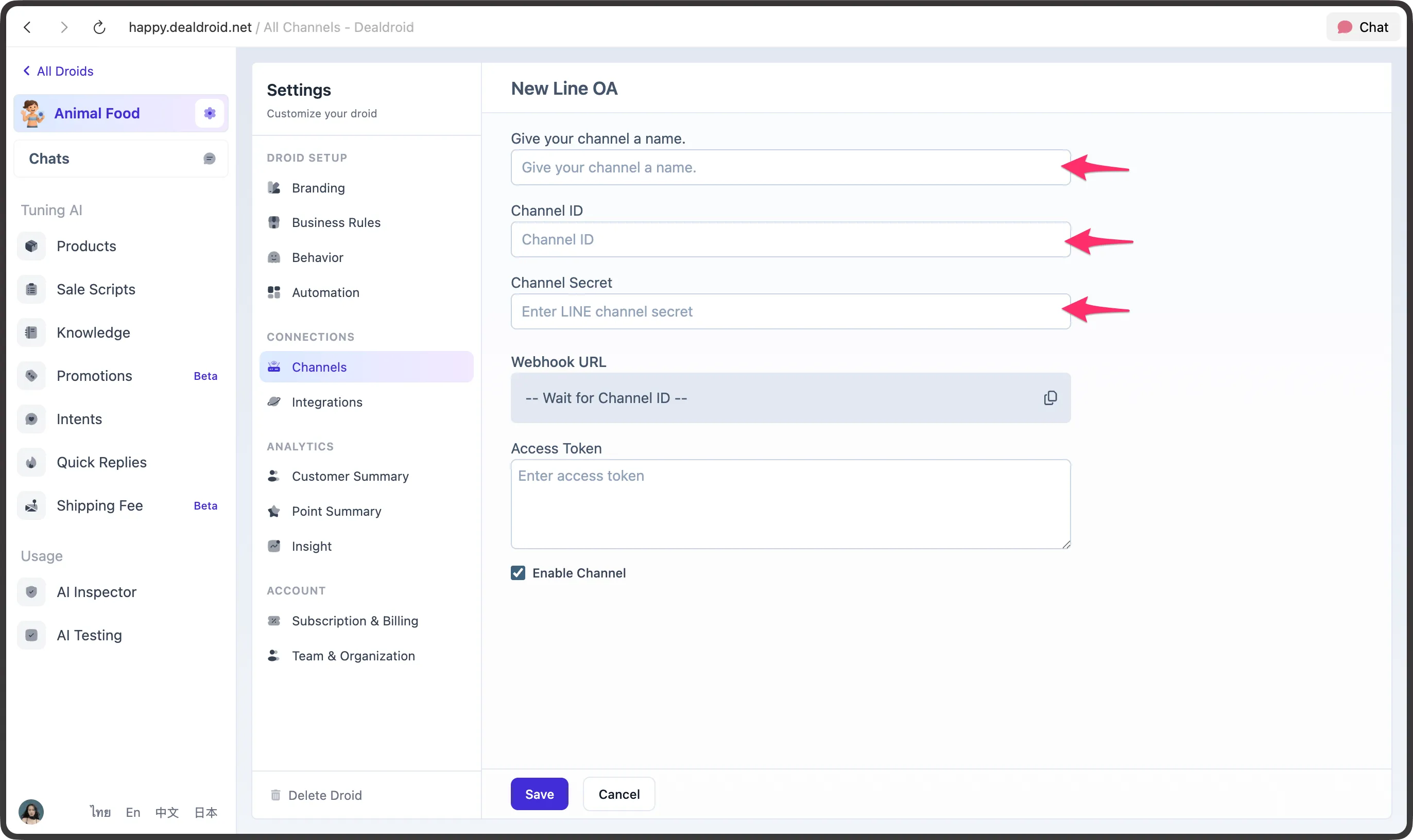
- เปิดฟอร์ม
New Line OAเพื่อเตรียมใส่Channel ID,Channel SecretและAccess Token
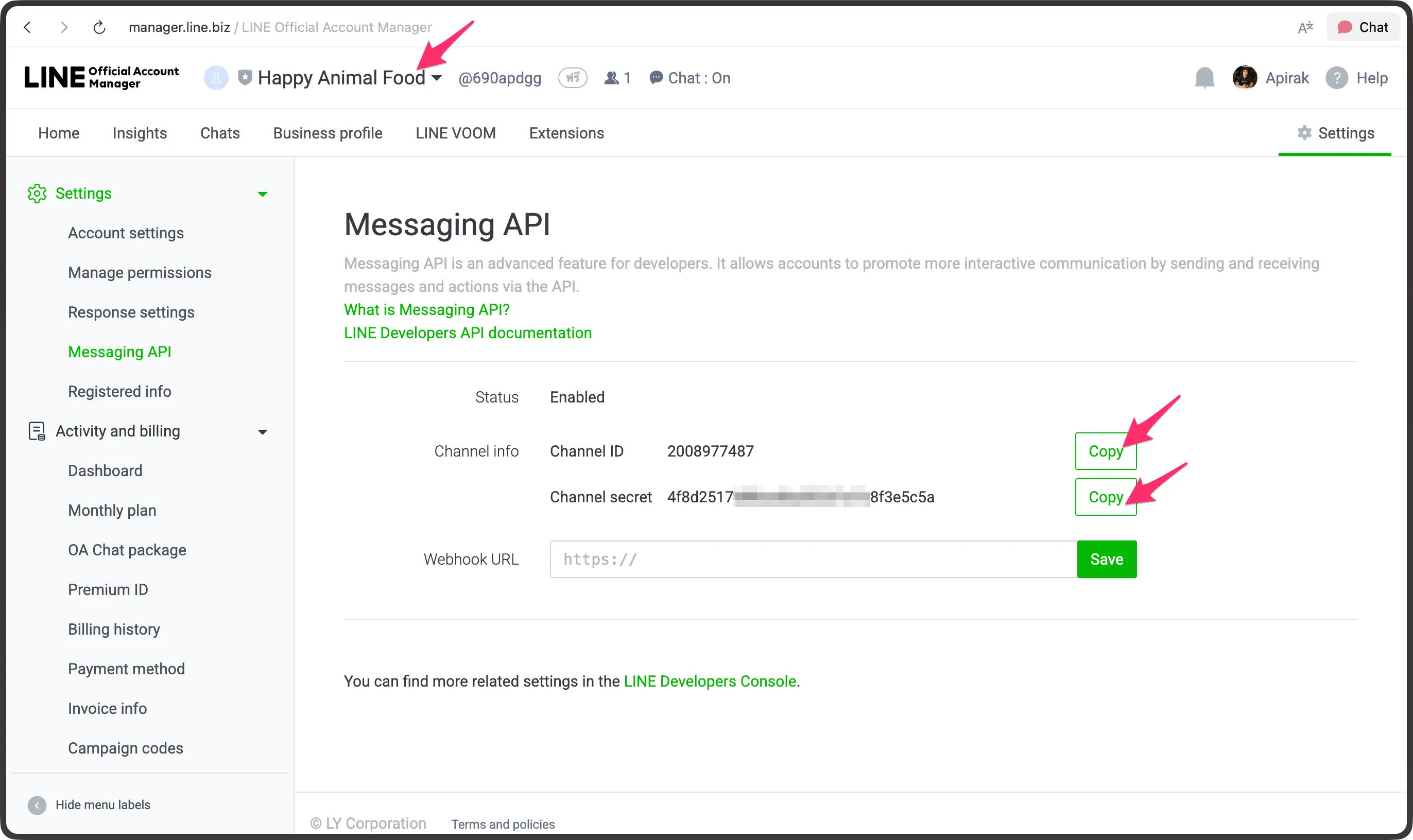
- กลับไปที่หน้า Messaging API ใน LINE แล้วคัดลอก Channel ID และ Channel Secret จากนั้นวางลงใน DealDroid
Step C — ตั้งค่า Webhook และสร้าง Channel Access Token
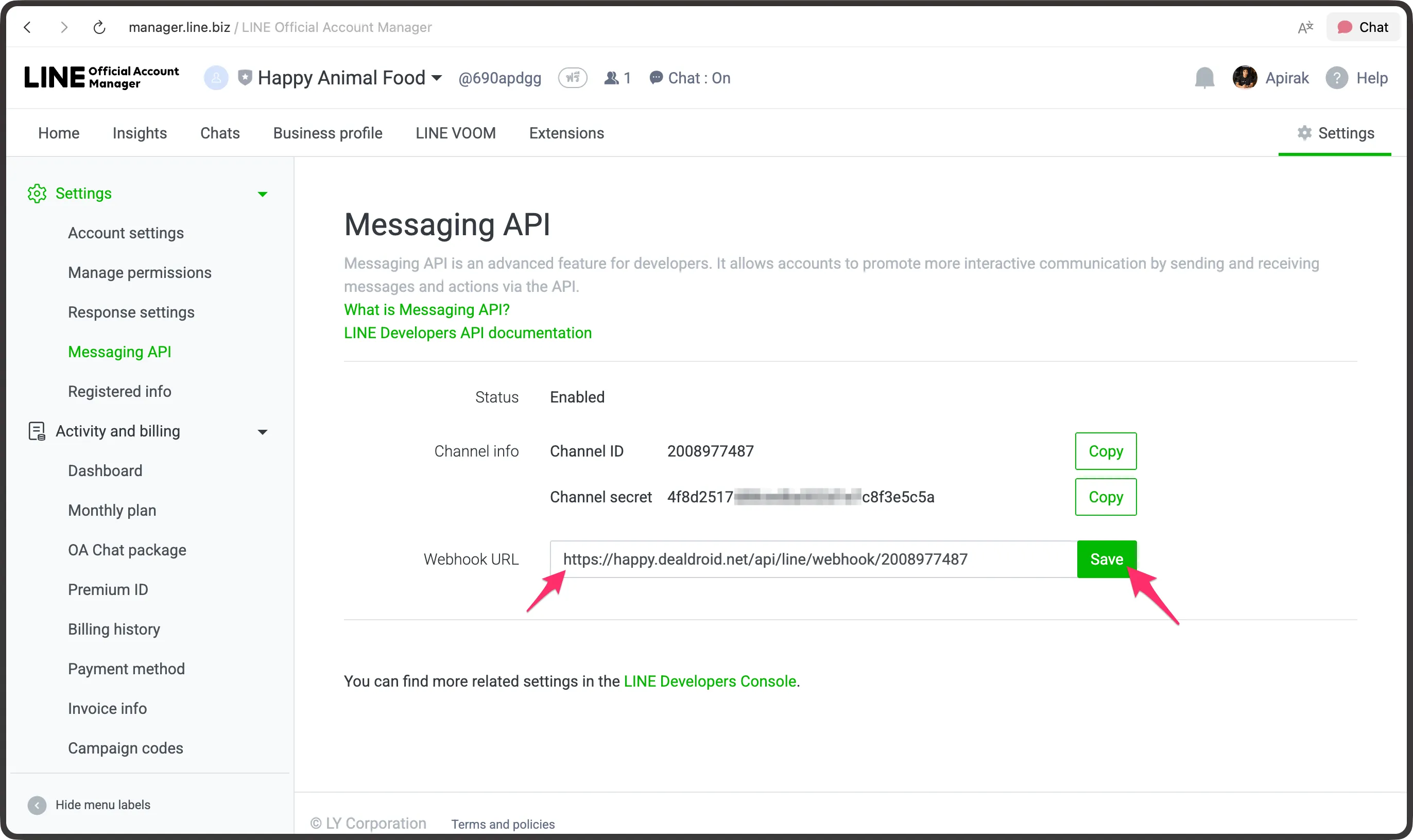
หัวข้อที่มีชื่อว่า “Step C — ตั้งค่า Webhook และสร้าง Channel Access Token”- ใน DealDroid คัดลอก
Webhook URLของช่องทางที่สร้างไว้ แล้ววางในช่องWebhook URLของ LINE Messaging API จากนั้นกด Save
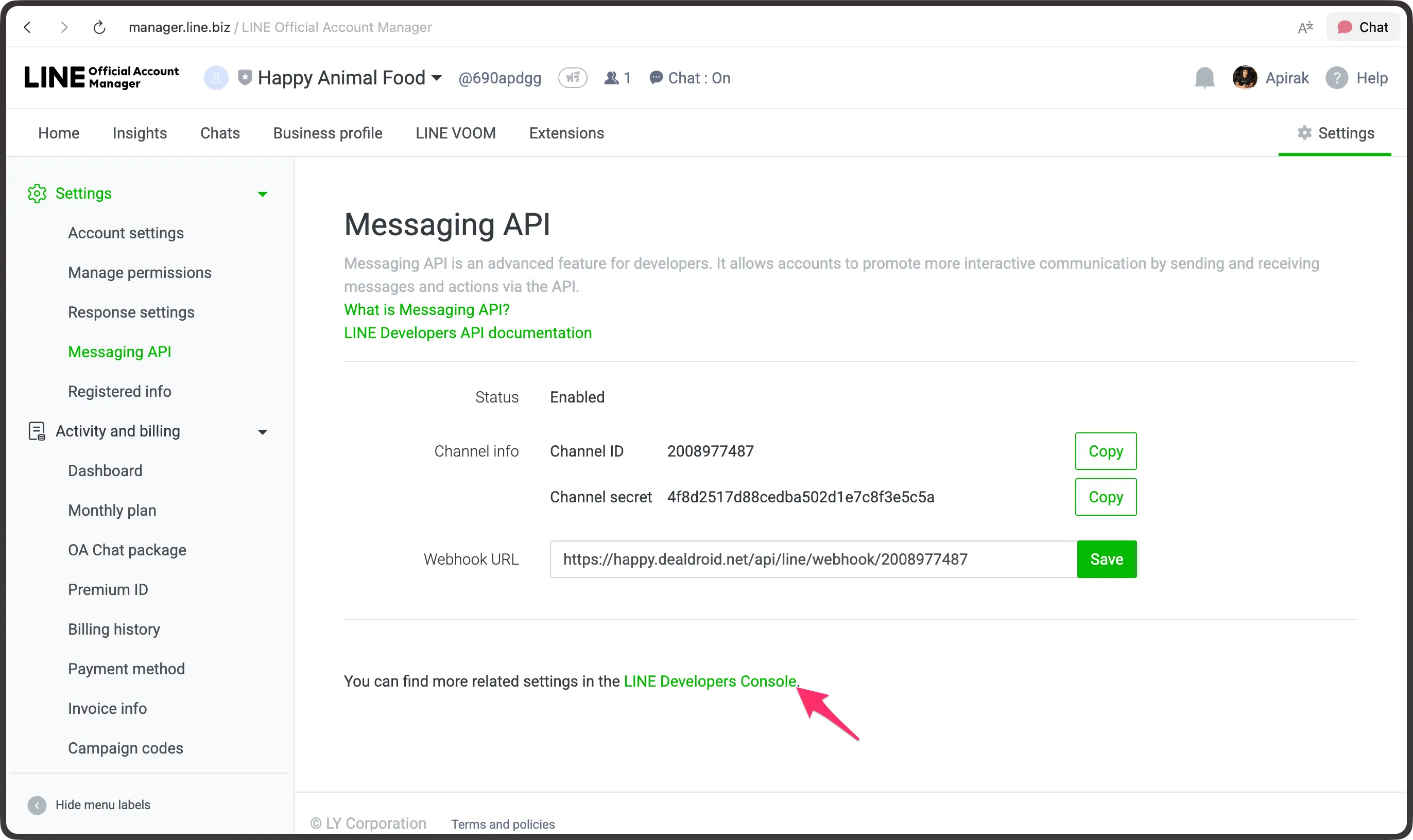
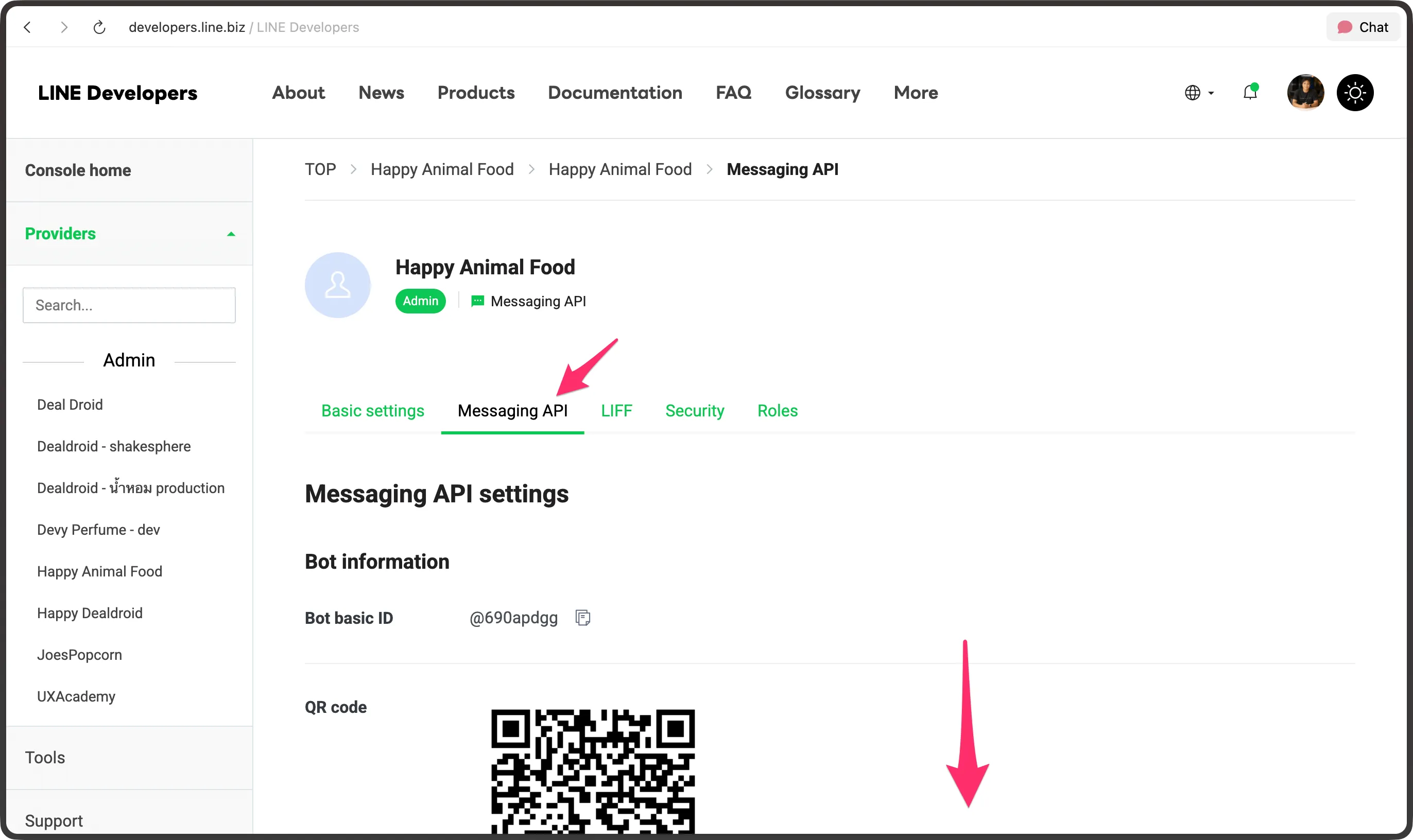
- ไปที่
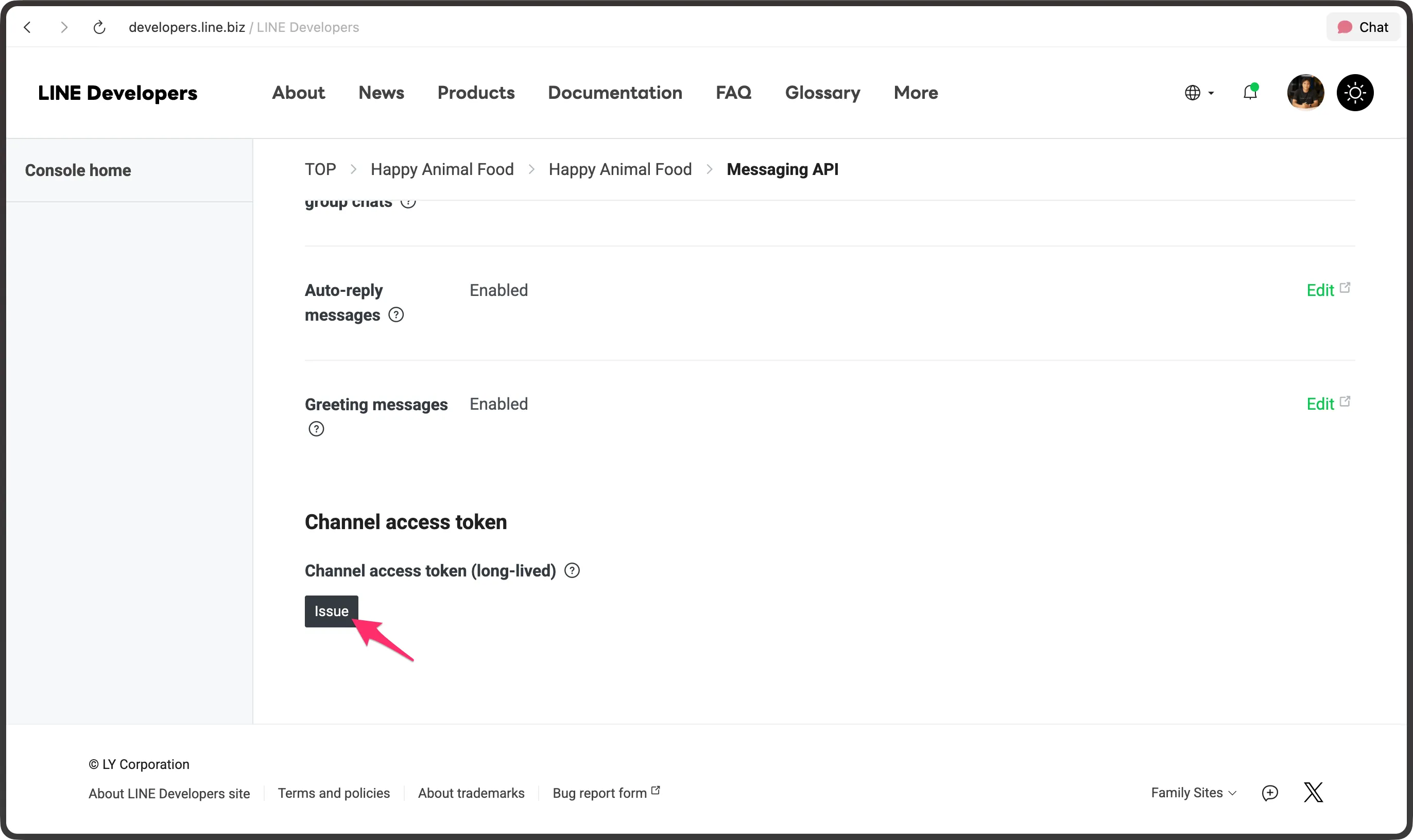
LINE Developers Console→ เลือก Provider → เลือก Channel → ในแท็บMessaging APIให้กดIssueเพื่อสร้าง Channel Access Token แล้วคัดลอก
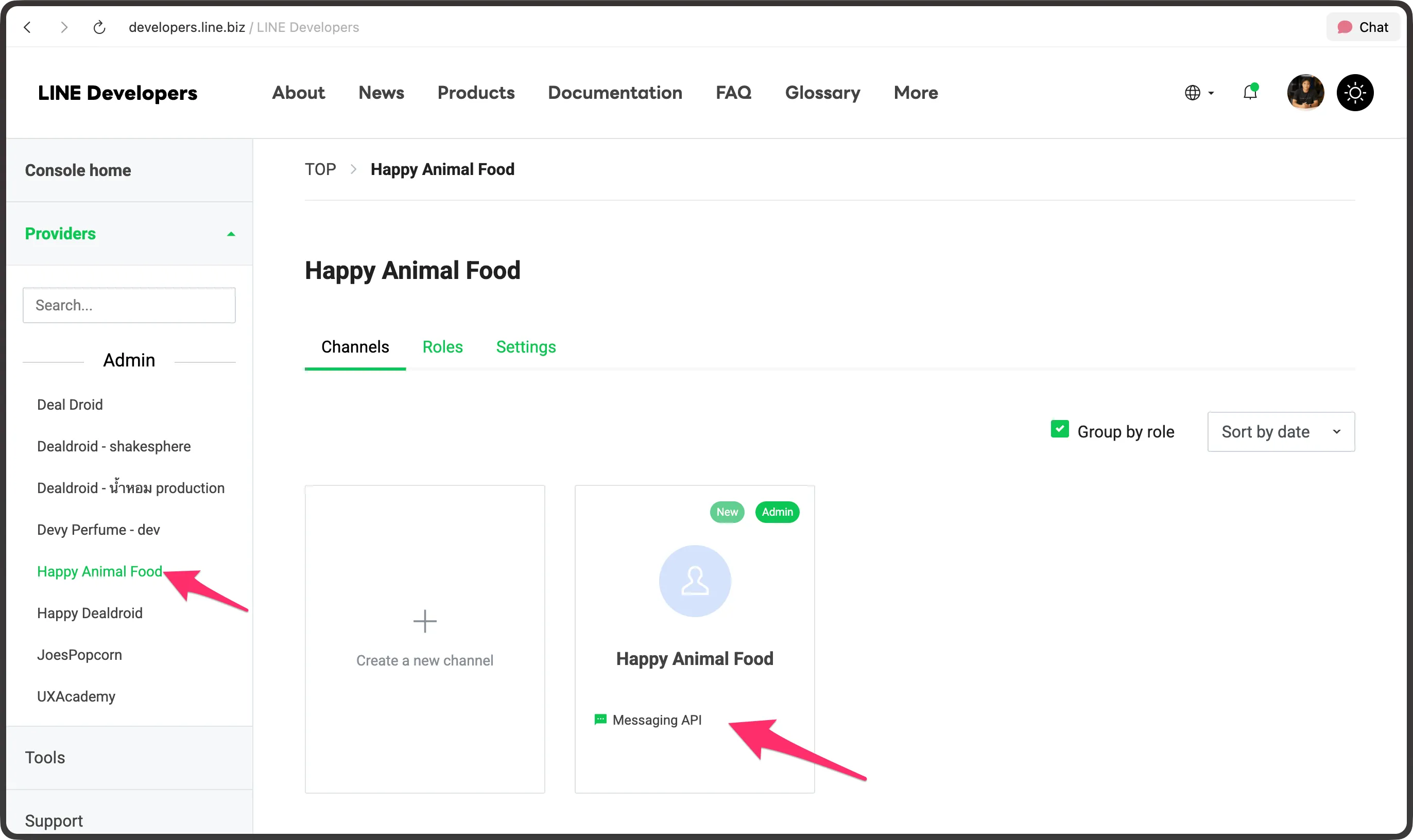
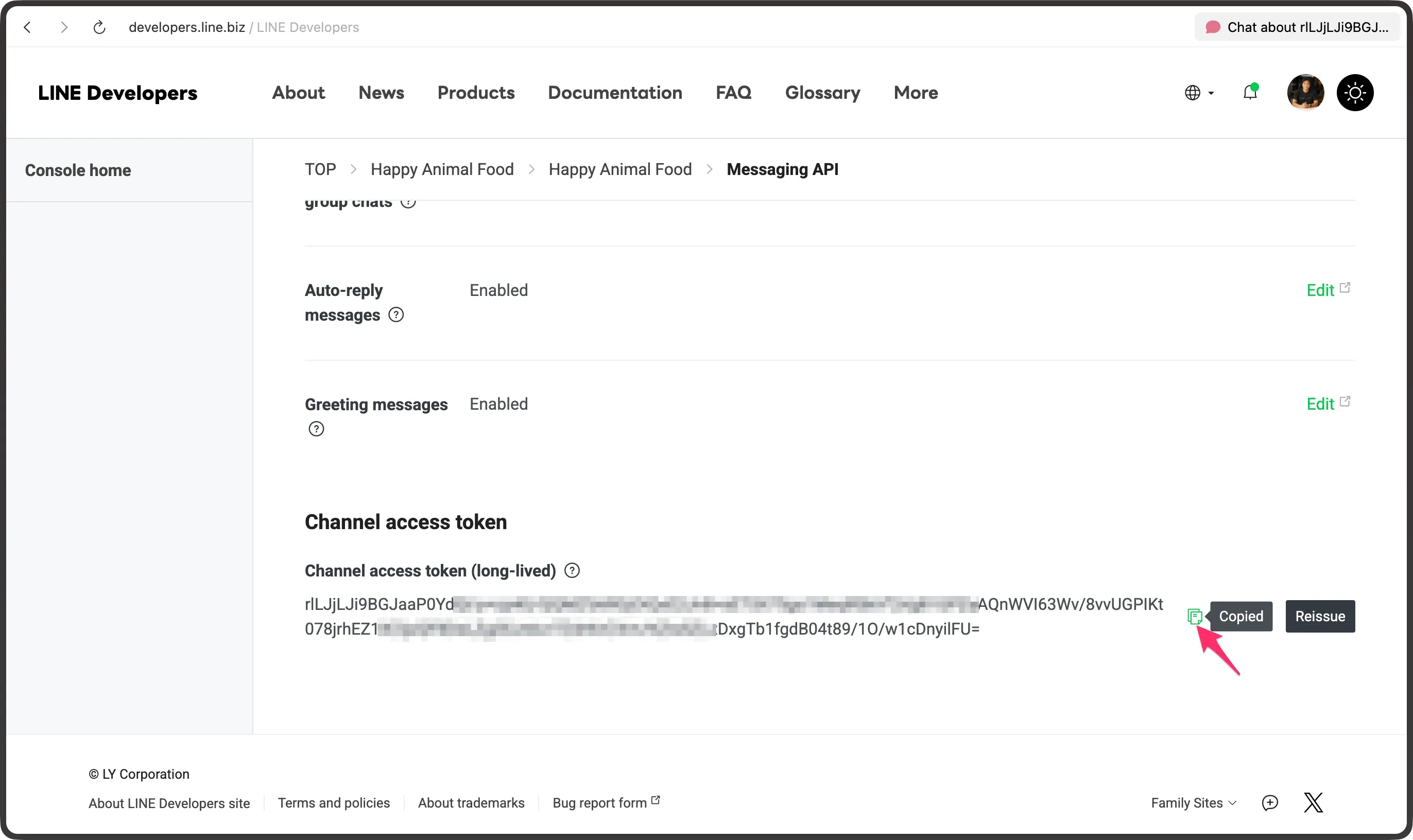
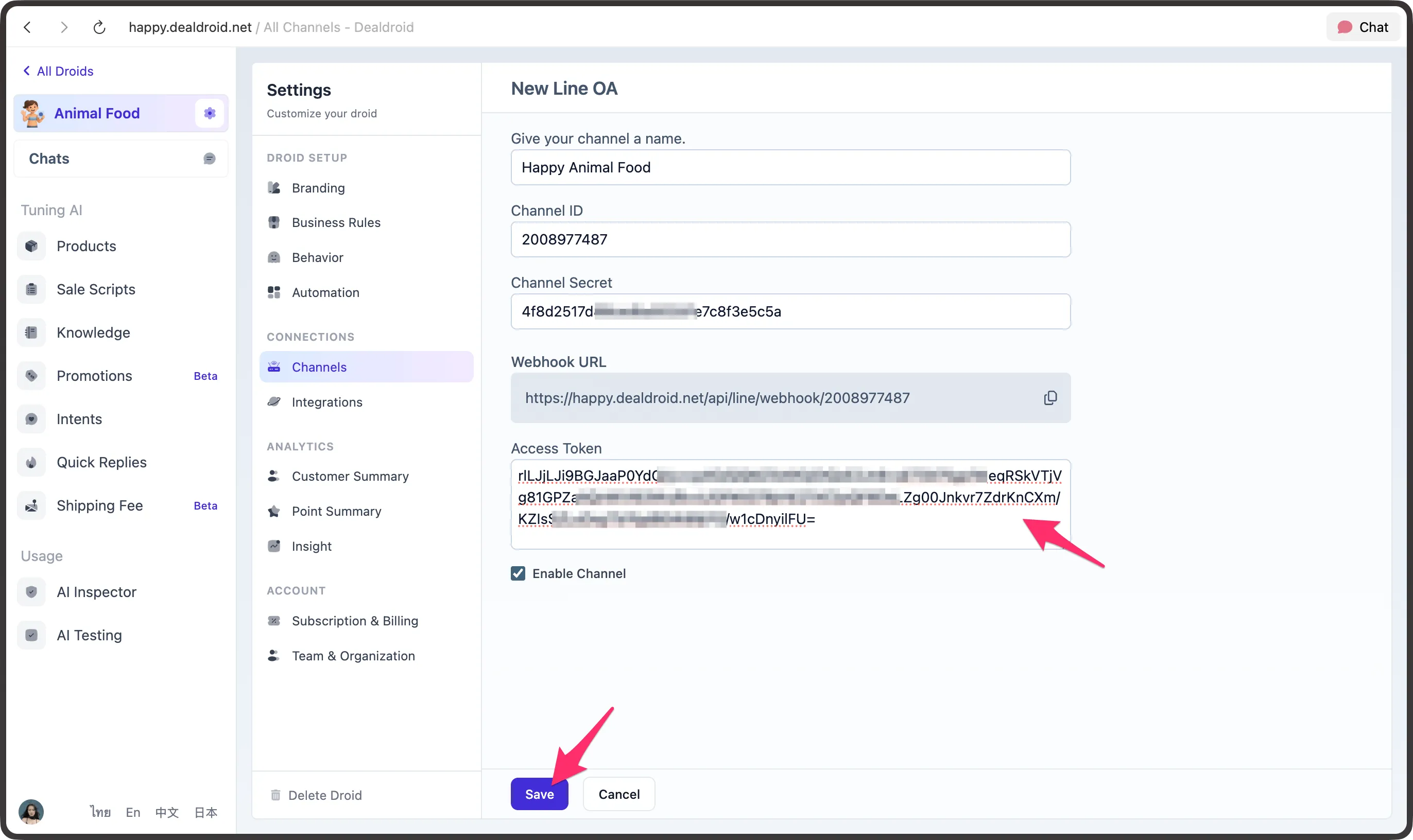
- วาง
Access Tokenลงในช่องAccess Tokenของ DealDroid และกด Save
Step D — เปิด webhook, ปิด Auto-response และทดสอบ
หัวข้อที่มีชื่อว่า “Step D — เปิด webhook, ปิด Auto-response และทดสอบ”- ใน LINE OA →
Response settings→ เปิดEnable webhookแล้วกด Save
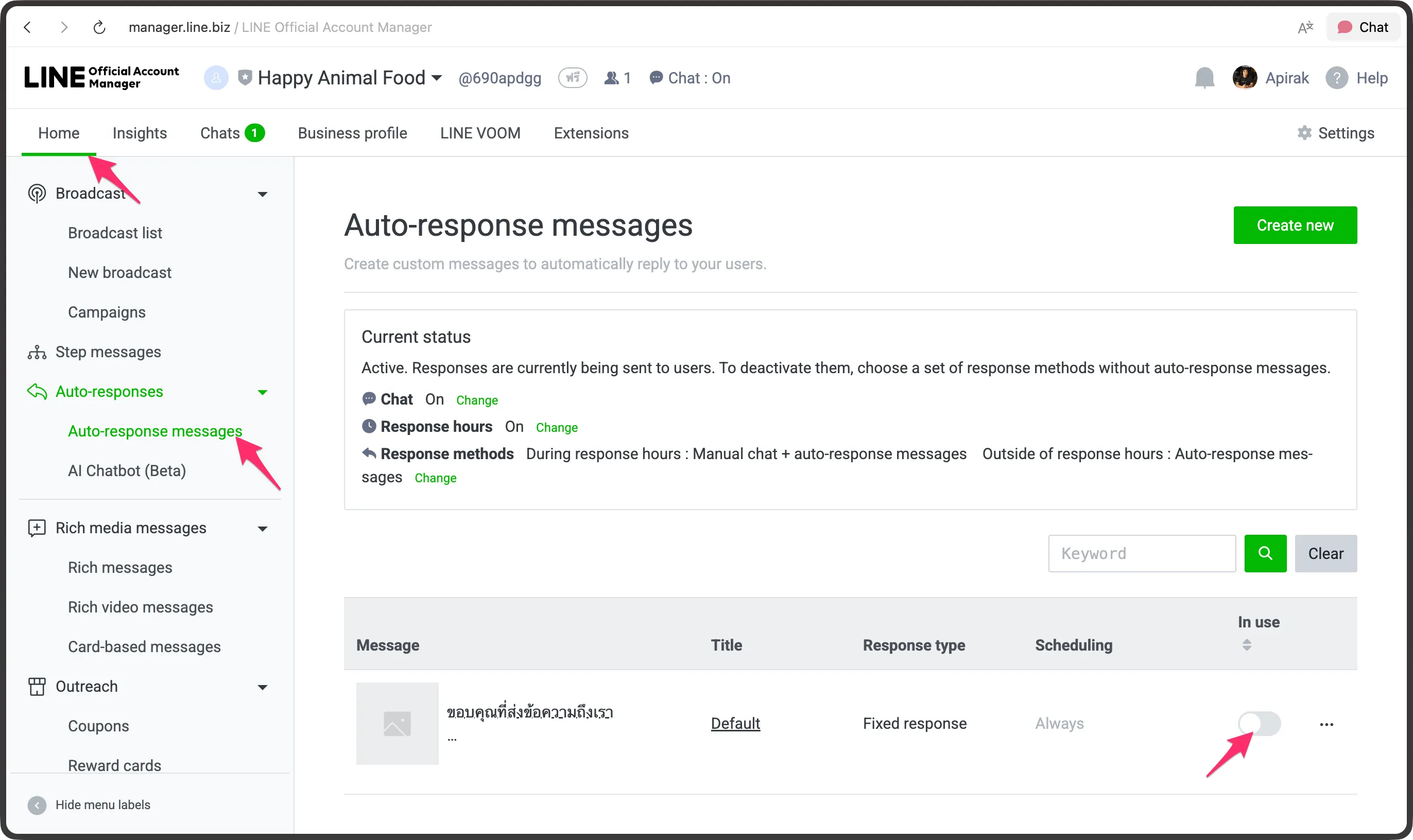
- ปิด
Auto-response(In use) เพื่อป้องกันข้อความต้อนรับอัตโนมัติรบกวนการทดสอบ
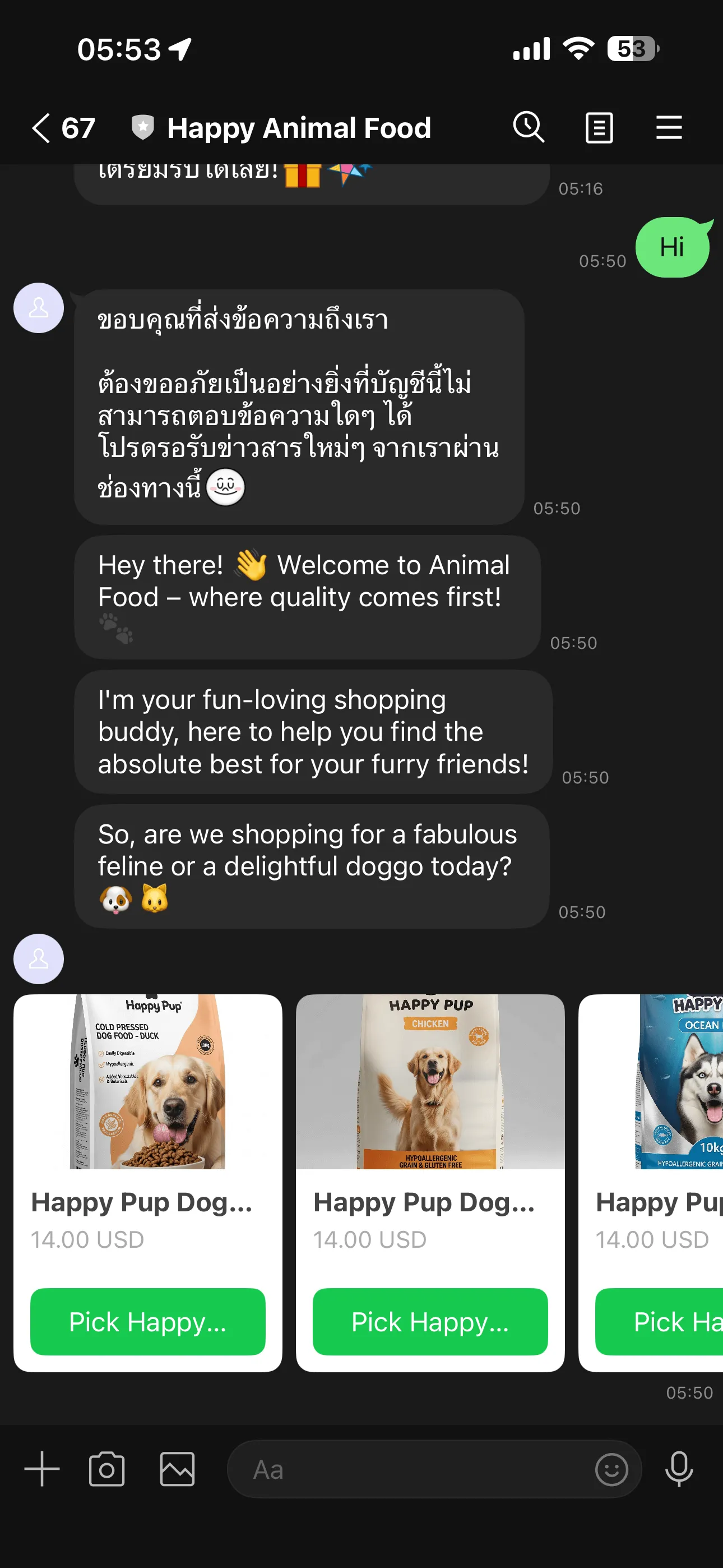
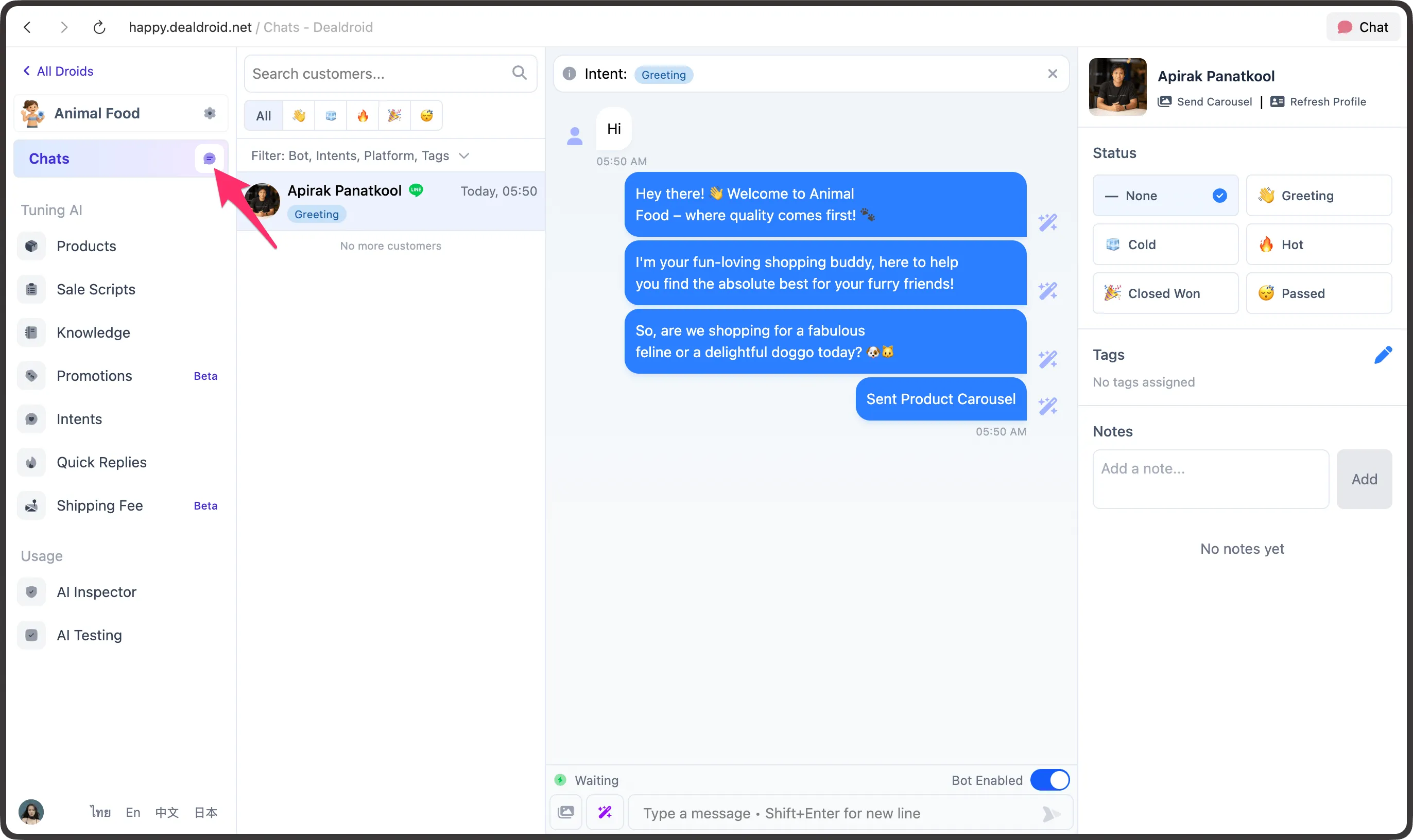
- ทดสอบส่งข้อความไปที่ LINE OA ของคุณแล้วตรวจดูการตอบกลับจาก AI Agent ในหน้า Chat ของ DealDroid
Field mapping (ตารางอธิบายฟิลด์)
หัวข้อที่มีชื่อว่า “Field mapping (ตารางอธิบายฟิลด์)”| ฟิลด์ (DealDroid) | หาได้จาก (LINE) |
|---|---|
| Channel Name | ตั้งชื่อเองใน DealDroid |
| Channel ID | Messaging API → Basic settings |
| Channel Secret | Messaging API → Channel secret |
| Webhook URL | คัดลอกจาก DealDroid → วางใน LINE Messaging API |
| Access Token | LINE Developers Console → Messaging API → Issue (long-lived) |
Troubleshooting — ปัญหาพบบ่อยและการตรวจสอบ (ย่อ)
หัวข้อที่มีชื่อว่า “Troubleshooting — ปัญหาพบบ่อยและการตรวจสอบ (ย่อ)”- Webhook ไม่ทำงาน: ตรวจสอบว่า
Enable webhookเปิดและWebhook URLเป็น https ถูกต้อง และ Save แล้ว - AI ไม่ตอบ แต่ข้อความมาถึง DealDroid: ตรวจสอบ
Access Tokenว่าเป็น long-lived และตรวจดู logs ใน DealDroid Chat - ข้อความตอบผิดพลาด: ตรวจสอบการแมปฐานความรู้และสคริปต์การขาย
- ไม่สามารถสร้าง Token/Secret: ตรวจสอบสิทธิ์บัญชีใน Provider
- Auto-response ส่งข้อความซ้ำ: ปิด
Auto-responseใน LINE OA ก่อนทดสอบ
ต่อไปนี้ควรทำ (Next steps)
หัวข้อที่มีชื่อว่า “ต่อไปนี้ควรทำ (Next steps)”- ทดสอบจากหลายเบอร์/หลายอุปกรณ์เพื่อตรวจ edge case
- เพิ่ม Knowledge Base และสินค้าที่เกี่ยวข้องให้ Droid สามารถตอบคำถามเชิงธุรกิจได้ดีขึ้น
- หากยังมีปัญหา ให้ส่งภาพหน้าจอและ logs มาที่ทีม DealDroid เพื่อให้ช่วยตรวจสอบ
สำเร็จแล้ว! AI Sales Agent ของคุณพร้อมใช้งานบน LINE OA 🎉