
เชื่อมต่อ Website Chathead
อยากให้ผู้เข้าชมเว็บไซต์สามารถแชทกับ AI Agent ของคุณโดยไม่ต้องออกจากเว็บไซต์หรือเปล่า?
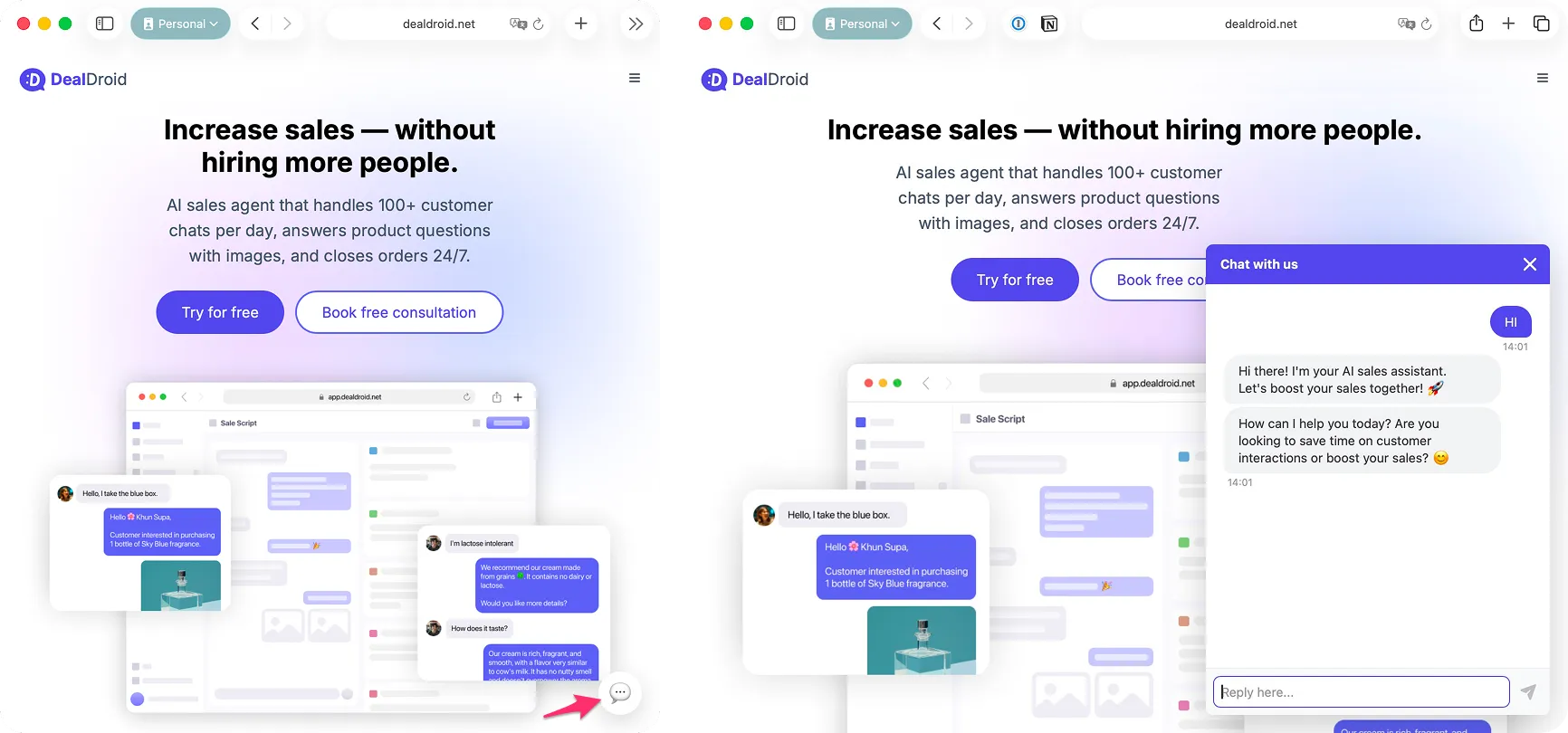
Website Chathead จะเพิ่มไอคอนแชทลอยอยู่ที่มุมขวาล่างของเว็บไซต์คุณ เมื่อผู้เข้าชมคลิก หน้าต่างแชทจะเปิดขึ้นทันที — ช่วยให้พวกเขาถามคำถาม ดูสินค้า และรับความช่วยเหลือจาก AI Agent ของคุณแบบเรียลไทม์ ไม่ต้องดาวน์โหลดแอป ไม่ต้องเปลี่ยนหน้า แค่สนทนาได้อย่างราบรื่น
มาเพิ่ม chat widget ที่ขับเคลื่อนด้วย AI ในไม่กี่นาทีกันเลย 🚀
ทำไมต้องเพิ่ม Website Chathead?
หัวข้อที่มีชื่อว่า “ทำไมต้องเพิ่ม Website Chathead?”- 💬 มีส่วนร่วมกับผู้เข้าชมทันที — ลูกค้าสามารถถามคำถามได้โดยไม่ต้องออกจากเว็บไซต์
- ⚡ พร้อมให้บริการ 24/7 — AI Agent ของคุณตอบกลับแม้ว่าทีมของคุณจะออฟไลน์
- 🎯 ลด bounce rates — รักษาผู้เข้าชมไว้ด้วยคำตอบที่รวดเร็ว
- 🛍️ เพิ่มยอดขาย — นำทางลูกค้าผ่านการซื้อสินค้าได้เลยบนเว็บไซต์ของคุณ
- 🎨 เข้ากับแบรนด์ของคุณ — ปรับแต่งสี chat widget ให้เข้ากับดีไซน์เว็บไซต์
Chat widget บนเว็บไซต์เป็นหนึ่งในวิธีที่มีประสิทธิภาพที่สุดในการจับลูกค้าใหม่และเปลี่ยนผู้เข้าชมให้เป็นลูกค้า ด้วย DealDroid คุณจะได้พลังของการสนทนาที่ขับเคลื่อนด้วย AI ฝังอยู่ในเว็บไซต์ของคุณโดยตรง
ก่อนที่คุณจะเริ่ม
หัวข้อที่มีชื่อว่า “ก่อนที่คุณจะเริ่ม”ตรวจสอบให้แน่ใจว่าคุณมี:
- ✅ สิทธิ์เข้าถึง HTML ของเว็บไซต์ — คุณจะต้องเพิ่มโค้ดลงในเว็บไซต์
- ✅ บัญชี DealDroid พร้อมกับ Droid (AI Agent) อย่างน้อยหนึ่งตัวที่สร้างไว้แล้ว
- ✅ ความรู้พื้นฐานเกี่ยวกับตำแหน่งของแท็ก
<head>และ<body>ในเว็บไซต์ของคุณ
หมายเหตุ: หากคุณใช้เว็บไซต์บิลเดอร์เช่น WordPress, Shopify หรือ Wix คุณสามารถเพิ่มโค้ดกำหนดเองผ่านแผงการตั้งค่าของพวกเขาได้
ขั้นตอนที่ 1: ไปที่ Channels และสร้าง Website Embed
หัวข้อที่มีชื่อว่า “ขั้นตอนที่ 1: ไปที่ Channels และสร้าง Website Embed”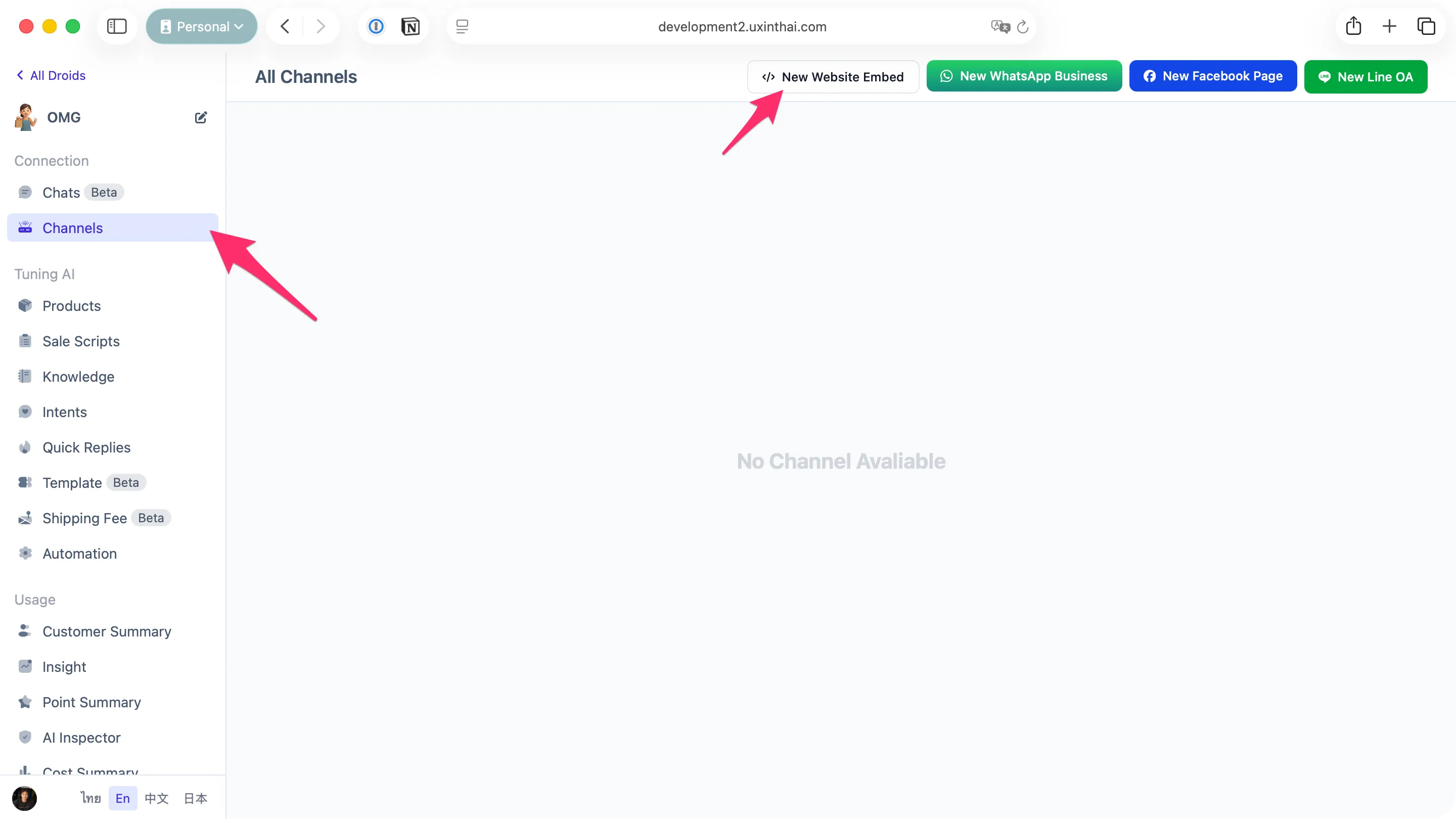
- เข้าสู่ระบบแดชบอร์ด DealDroid ของคุณ
- คลิกที่ Channels ในเมนูแถบด้านซ้าย (ไฮไลท์ด้วยลูกศร)
- คุณจะเห็นหน้า “All Channels” ที่แสดงช่องทางที่คุณเชื่อมต่อไว้แล้ว
- คลิกปุ่ม New Website Embed (ไฮไลท์ด้วยลูกศร)
ขั้นตอนที่ 2: ตั้งค่า Chat Widget ของคุณ
หัวข้อที่มีชื่อว่า “ขั้นตอนที่ 2: ตั้งค่า Chat Widget ของคุณ”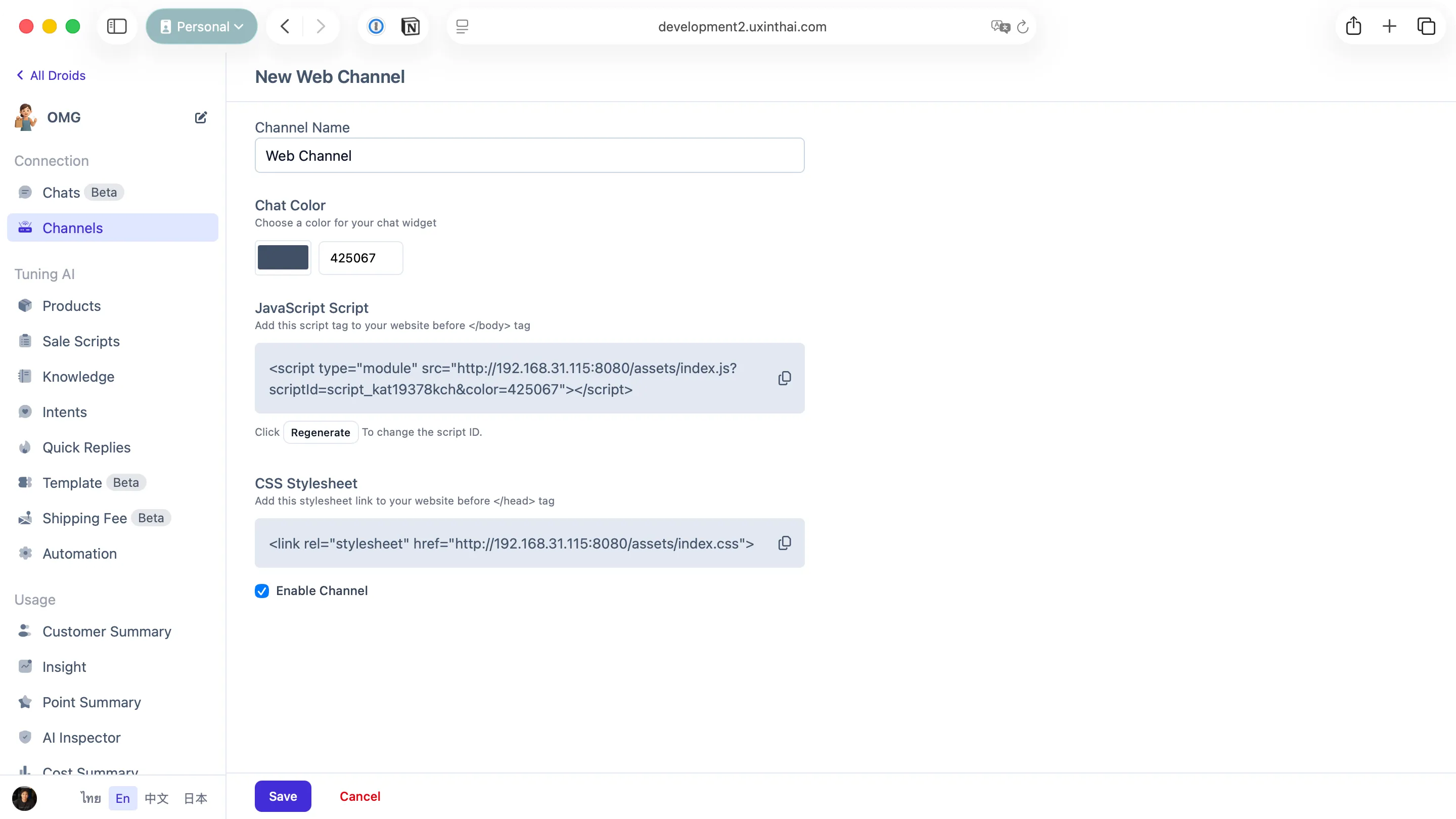
หลังจากคลิก New Website Embed คุณจะเห็นฟอร์มตั้งค่าพร้อมตัวเลือกดังนี้:
ชื่อ Channel
หัวข้อที่มีชื่อว่า “ชื่อ Channel”ตั้งชื่อที่จดจำได้ง่ายเพื่อระบุ channel ในแดชบอร์ดของคุณ
- ค่าเริ่มต้น: “Web Channel”
- ตัวอย่าง: “แชทเว็บหลัก” หรือ “Widget หน้าสินค้า”
เคล็ดลับ: ใช้ชื่อที่อธิบายได้ชัดเจนหากคุณวางแผนจะฝัง chat widgets บนหลายเว็บไซต์หรือหลายส่วน
เลือกสีที่เข้ากับแบรนด์ของเว็บไซต์คุณ ไอคอนแชทและส่วนหัวจะใช้สีนี้
- คลิกที่ตัวเลือกสีเพื่อเลือกสีที่คุณต้องการ
- โค้ดสีจะอัปเดตโดยอัตโนมัติ (เช่น
425067) - สคริปต์ embed จะอัปเดตแบบเรียลไทม์ เมื่อคุณเปลี่ยนสี
เปิดใช้งาน Channel
หัวข้อที่มีชื่อว่า “เปิดใช้งาน Channel”สลับตัวเลือกนี้เพื่อควบคุมว่า chat widget ของคุณจะทำงานหรือไม่:
- เปิดใช้งาน — AI Agent ของคุณจะตอบกลับข้อความของผู้เข้าชม
- ปิดใช้งาน — ไอคอนแชทยังคงปรากฏ แต่ AI Agent ของคุณจะไม่ตอบกลับ
เคล็ดลับ: ใช้ฟีเจอร์ปิดใช้งานเมื่อคุณต้องการหยุดแชทชั่วคราวโดยไม่ต้องลบโค้ดออกจากเว็บไซต์
ขั้นตอนที่ 3: เพิ่มโค้ดลงในเว็บไซต์ของคุณ
หัวข้อที่มีชื่อว่า “ขั้นตอนที่ 3: เพิ่มโค้ดลงในเว็บไซต์ของคุณ”DealDroid มีโค้ดสองชิ้นที่คุณต้องเพิ่มลงในเว็บไซต์ของคุณ แต่ละชิ้นมีหน้าที่เฉพาะและควรวางไว้ในตำแหน่งที่เฉพาะเจาะจง
CSS Stylesheet — เพิ่มก่อน </head>
หัวข้อที่มีชื่อว่า “CSS Stylesheet — เพิ่มก่อน </head>”คัดลอกลิงก์ CSS และวางไว้ภายในส่วน <head> ของคุณ ก่อนแท็กปิด </head>:
<link rel="stylesheet" href="http://happyhead.dealdroid.net/assets/index.css" />ทำไมต้องวาง CSS ใน <head>?
- CSS ใน
<head>จะโหลดก่อนที่เนื้อหาหน้าจะแสดงผล - สิ่งนี้ป้องกัน “flash of unstyled content” ที่ chat widget อาจแสดงผลผิดพลาดชั่วครู่
- ไอคอนแชทของคุณจะดูถูกต้องตั้งแต่วินาทีที่ปรากฏ
JavaScript — เพิ่มก่อน </body>
หัวข้อที่มีชื่อว่า “JavaScript — เพิ่มก่อน </body>”คัดลอกโค้ด JavaScript และวางไว้ก่อนแท็กปิด </body>:
<script type="module" src="http://happyhead.dealdroid.net/assets/index.js?scriptId=script_sample&color=425067"></script>ทำไมต้องวาง JavaScript ไว้ด้านล่าง?
- JavaScript ที่ด้านล่างของ
<body>จะโหลดหลังจากเนื้อหาหน้าทั้งหมด - สิ่งนี้ทำให้เนื้อหาหลักของคุณโหลดก่อน ซึ่งช่วยเพิ่มความเร็วในการรับรู้ของหน้า
- Chat widget จะเริ่มทำงานหลังจากหน้าพร้อม ป้องกันการบล็อกใดๆ
ตัวอย่างแบบเต็ม
หัวข้อที่มีชื่อว่า “ตัวอย่างแบบเต็ม”นี่คือโครงสร้าง HTML ของคุณควรมีลักษณะอย่างไรเมื่อใส่โค้ดทั้งสองชิ้นแล้ว:
<!DOCTYPE html><html>  <head>    <title>เว็บไซต์ของคุณ</title>    <!-- สไตล์ชีทที่มีอยู่ของคุณ -->    <link rel="stylesheet" href="your-styles.css" />
    <!-- CSS สำหรับ DealDroid Chat Widget -->    <link      rel="stylesheet"      href="http://happyhead.dealdroid.net/assets/index.css"    />  </head>  <body>    <!-- เนื้อหาเว็บไซต์ของคุณ -->    <header>...</header>    <main>...</main>    <footer>...</footer>
    <!-- สคริปต์ที่มีอยู่ของคุณ -->    <script src="your-scripts.js"></script>
    <!-- JavaScript สำหรับ DealDroid Chat Widget -->    <script      type="module"      src="http://happyhead.dealdroid.net/assets/index.js?scriptId=script_sample&color=425067"    ></script>  </body></html>
ทำไมต้องแยกเป็นสองไฟล์?
หัวข้อที่มีชื่อว่า “ทำไมต้องแยกเป็นสองไฟล์?”คุณอาจสงสัยว่าทำไมเราไม่รวมทุกอย่างไว้ในสคริปต์เดียว การแยก CSS และ JavaScript ออกจากกันให้คุณควบคุมได้มากขึ้น:
- 🎨 ปรับแต่งสไตล์ — เขียนทับหรือขยายสไตล์เริ่มต้นด้วย CSS ของคุณเอง
- ⚡ ควบคุมการโหลด — กำหนดได้ว่าแต่ละทรัพยากรจะโหลดเมื่อใด
- 🔧 โหลดแบบมีเงื่อนไข — โหลด chat widget เฉพาะบางหน้าเท่านั้น
ตัวอย่างกรณีใช้งาน
หัวข้อที่มีชื่อว่า “ตัวอย่างกรณีใช้งาน”โหลดแชทเฉพาะหน้าสินค้าเท่านั้น:
<script> if (window.location.pathname.includes("/products")) { const script = document.createElement("script"); script.type = "module"; script.src = "http://happyhead.dealdroid.net/assets/index.js?scriptId=script_sample&color=425067"; document.body.appendChild(script); }</script>ดีเลย์การโหลดจนกว่าผู้ใช้จะเลื่อนหน้า:
<script> let chatLoaded = false; window.addEventListener("scroll", function () { if (!chatLoaded && window.scrollY > 300) { chatLoaded = true; const script = document.createElement("script"); script.type = "module"; script.src = "http://happyhead.dealdroid.net/assets/index.js?scriptId=script_sample&color=425067"; document.body.appendChild(script); } });</script>เสร็จเรียบร้อย! 🎉
หัวข้อที่มีชื่อว่า “เสร็จเรียบร้อย! 🎉”AI Agent ของคุณพร้อมใช้งานบนเว็บไซต์แล้ว!
เมื่อคุณเพิ่มโค้ดทั้งสองชิ้นและบันทึกการเปลี่ยนแปลงแล้ว ไอคอนแชทจะปรากฏที่มุมขวาล่างของเว็บไซต์คุณ ผู้เข้าชมสามารถคลิกเพื่อเริ่มแชทกับ AI Agent ของคุณได้ทันที
AI ของคุณจะจัดการ:
- 💬 คำถามของผู้เข้าชม — ตอบคำถามเกี่ยวกับสินค้า บริการ และนโยบาย
- 🛍️ แนะนำสินค้า — แนะนำสินค้าตามความต้องการของผู้เข้าชม
- 🎯 การสนทนาขาย — นำทางผู้เข้าชมไปสู่การซื้อ
- 📞 คำขอสนับสนุน — จัดการคำถามสนับสนุนทั่วไปโดยอัตโนมัติ
ทดสอบ Chat Widget ของคุณ
หัวข้อที่มีชื่อว่า “ทดสอบ Chat Widget ของคุณ”ต้องการตรวจสอบว่าทุกอย่างทำงานได้หรือไม่? นี่คือวิธีทดสอบ:
- เปิดเว็บไซต์ของคุณในเบราว์เซอร์
- มองหา ไอคอนแชท ที่มุมขวาล่าง
- คลิกไอคอนเพื่อเปิดหน้าต่างแชท
- ส่งข้อความทดสอบเช่น “สวัสดี” หรือ “คุณขายอะไรบ้าง?”
- AI Agent ของคุณควรตอบกลับภายในไม่กี่วินาที
หากคุณไม่เห็นไอคอนแชท:
- ✅ ตรวจสอบว่าโค้ดทั้งสองชิ้นถูกเพิ่มอย่างถูกต้อง
- ✅ ตรวจสอบว่าโค้ดอยู่ในตำแหน่งที่ถูกต้อง (
<head>และ<body>) - ✅ ล้างแคชเบราว์เซอร์และรีเฟรชหน้า
- ✅ ตรวจสอบ developer console ของเบราว์เซอร์สำหรับข้อผิดพลาดใดๆ
หากไอคอนปรากฏแต่คุณไม่ได้รับการตอบกลับ:
- ✅ ตรวจสอบให้แน่ใจว่า เปิดใช้งาน Channel อยู่ใน DealDroid
- ✅ ตรวจสอบว่า Droid ถูกกำหนดให้กับ channel นี้
- ✅ ตรวจสอบว่า Droid ของคุณมี Knowledge Base และ Products ที่ตั้งค่าไว้
การสร้าง Script ใหม่
หัวข้อที่มีชื่อว่า “การสร้าง Script ใหม่”ต้องการสร้าง script ID ใหม่หรือไม่? คลิกปุ่ม Regenerate ในการตั้งค่า channel
หลังจากสร้างใหม่:
- คัดลอกโค้ด CSS และ JavaScript ใหม่
- แทนที่โค้ดเก่าบนเว็บไซต์ของคุณด้วยโค้ดใหม่
- บันทึกและ deploy การเปลี่ยนแปลงเว็บไซต์ของคุณ
เคล็ดลับ: สร้าง script ใหม่เฉพาะเมื่อคุณสงสัยว่า script ID ของคุณถูกเปิดเผยหรือต้องการเริ่มต้นใหม่
อีกอย่างนึง… การปรับแต่งขั้นสูง 🎨
หัวข้อที่มีชื่อว่า “อีกอย่างนึง… การปรับแต่งขั้นสูง 🎨”Chat widget ของคุณทำงานได้อย่างสมบูรณ์แบบด้วยการตั้งค่าพื้นฐานแล้ว! แต่ถ้าคุณต้องการยกระดับไปอีกขั้น คุณสามารถเพิ่มการตั้งค่าแบบกำหนดเองเพื่อปรับแต่งประสบการณ์การแชทได้มากขึ้น
ขั้นตอนที่ 4: เพิ่มการตั้งค่าแบบกำหนดเอง (ทางเลือก)
หัวข้อที่มีชื่อว่า “ขั้นตอนที่ 4: เพิ่มการตั้งค่าแบบกำหนดเอง (ทางเลือก)”ต้องการปรับแต่งหัวเรื่อง ข้อความต้อนรับ หรือคำถามแนะนำของ chat widget หรือไม่? คุณสามารถเขียนทับการตั้งค่าเริ่มต้นได้โดยเพิ่มออบเจ็กต์ window.ChatHeadConfig ก่อนสคริปต์ DealDroid
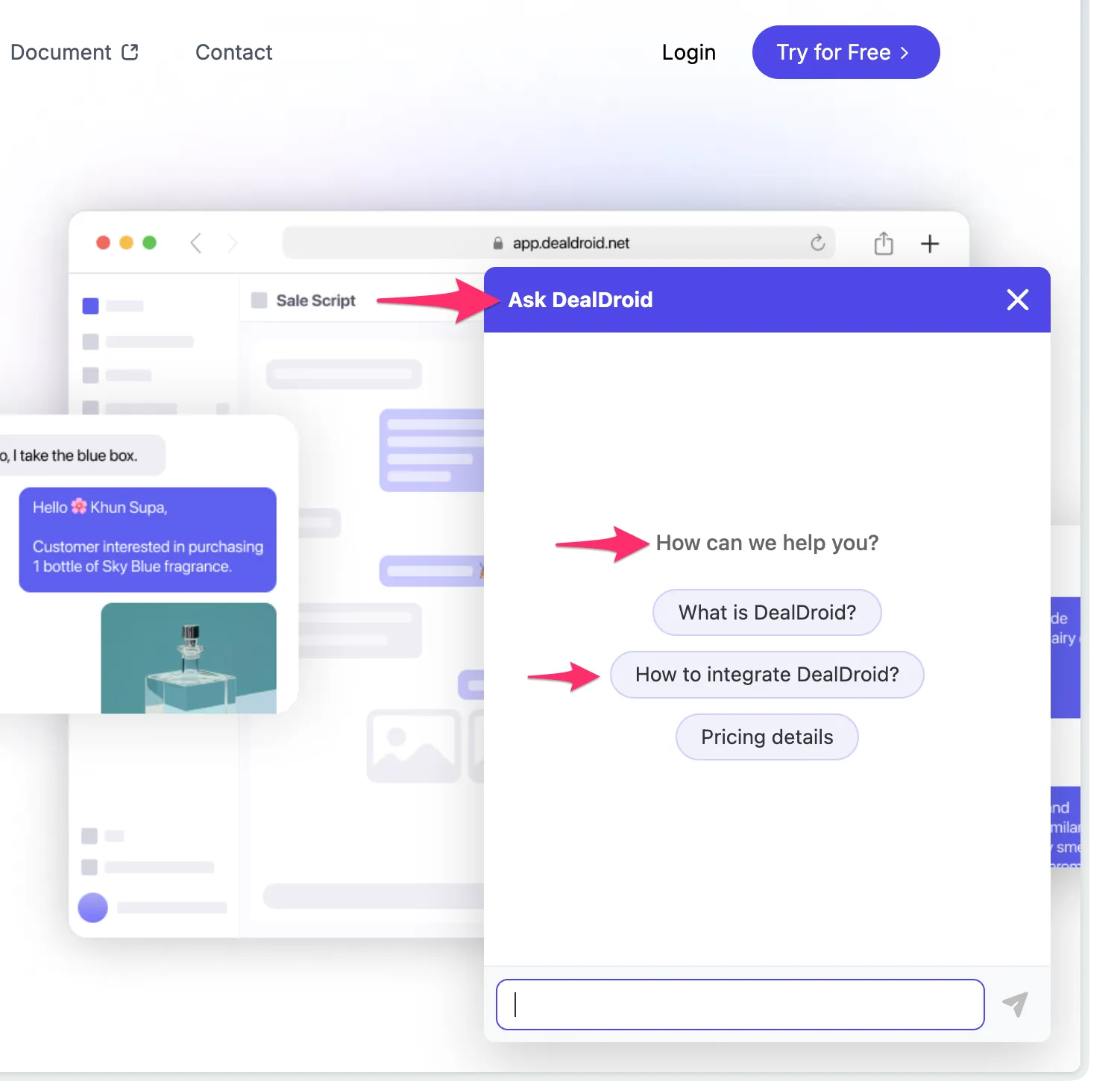
นี่คือโค้ดที่มีการตั้งค่าแบบกำหนดเอง:
<body>  <!-- เนื้อหาเว็บไซต์ของคุณ -->  <header>...</header>  <main>...</main>  <footer>...</footer>
  <!-- การตั้งค่า DealDroid Chat -->  <script>    // @ts-ignore - ป้องกันข้อผิดพลาด TypeScript ใน IDE    window.ChatHeadConfig = {      scriptId: "script_xaugxgesi6a",      title: "Ask DealDroid",      openTitle: "How can we help you?",      theme: {        primary: "#4f46e5",      },      openQuestions: [        "What is DealDroid?",        "How to integrate DealDroid?",        "Pricing details",      ],    };  </script>
  <!-- JavaScript สำหรับ DealDroid Chat Widget -->  <script    type="module"    src="https://happyhead.dealdroid.net/assets/index.js?scriptId=script_xaugxgesi6a"  ></script></body>
สำคัญ: สคริปต์
ChatHeadConfigต้องวางไว้ ก่อน สคริปต์ widget DealDroid เพื่อให้ทำงานได้อย่างถูกต้อง
อธิบายฟิลด์ ChatHeadConfig
หัวข้อที่มีชื่อว่า “อธิบายฟิลด์ ChatHeadConfig”นี่คือสิ่งที่แต่ละฟิลด์ทำและวิธีใช้งานอย่างมีประสิทธิภาพ:
scriptId
หัวข้อที่มีชื่อว่า “scriptId”จำเป็น รหัสสคริปต์เฉพาะของคุณจากแดชบอร์ด DealDroid
- ต้องตรงกับ
scriptIdใน URL JavaScript ของคุณ - รับจากการตั้งค่า channel ใน DealDroid
ตัวอย่าง: "script_xaugxgesi6a"
ข้อความที่แสดงในส่วนหัวของ chat widget
เคล็ดลับ:
- ให้สั้นและเป็นมิตร (2-4 คำ)
- ให้ชัดเจนว่าเป็นฟีเจอร์แชทหรือช่วยเหลือ
- ใช้ชื่อแบรนด์หรือชื่อผลิตภัณฑ์ของคุณ
ตัวอย่าง:
"Ask DealDroid""แชทกับเรา""ผู้ช่วยร้านขายสัตว์เลี้ยง""ผู้ช่วยร้านกาแฟ"
openTitle
หัวข้อที่มีชื่อว่า “openTitle”ข้อความต้อนรับที่แสดงเหนือคำถามแนะนำเมื่อแชทเปิดขึ้น
เคล็ดลับ:
- ทำให้น่าสนใจและกระตุ้นให้กระทำ
- ใช้รูปแบบคำถามเพื่อดึงดูดผู้เข้าชม
- ให้เป็นการสนทนาและเป็นมิตร
ตัวอย่าง:
"เราช่วยอะไรคุณได้บ้าง?""วันนี้คุณกำลังมองหาอะไรอยู่?""ต้องการความช่วยเหลือในการหาอะไรไหม?""พร้อมสั่งแล้วหรือยัง?"
openQuestions
หัวข้อที่มีชื่อว่า “openQuestions”อาร์เรย์ของคำถามแนะนำที่ปรากฏเป็นปุ่มที่คลิกได้เมื่อแชทเปิดขึ้น ผู้เข้าชมสามารถแตะปุ่มเหล่านี้แทนการพิมพ์
เคล็ดลับ:
- เลือก 3-5 คำถามที่พบบ่อยที่สุด
- ทำให้เฉพาะเจาะจงและสามารถดำเนินการได้
- จับคู่คำถามกับเป้าหมายทางธุรกิจของคุณ
- ใช้ภาษาที่เป็นธรรมชาติและเป็นการสนทนา
ตัวอย่าง:
// ร้านค้าออนไลน์openQuestions: [  "วันนี้มีอะไรลดราคาบ้าง?",  "มีส่งฟรีไหม?",  "ฉันจะติดตามคำสั่งซื้อได้อย่างไร?",  "นโยบายการคืนสินค้าเป็นอย่างไร?",];
// ร้านอาหารopenQuestions: [  "วันนี้มีเมนูพิเศษอะไร?",  "มีเมนูเจหรือไม่?",  "ฉันจองโต้ะได้ไหม?",  "เปิดทำการกี่โมง?",];
// ผลิตภัณฑ์ SaaSopenQuestions: [  "ราคาเป็นอย่างไร?",  "ทดลองใช้ฟรีได้ไหม?",  "รองรับการเชื่อมต่ออะไรบ้าง?",  "ฉันจะเริ่มต้นได้อย่างไร?",];
theme.primary
หัวข้อที่มีชื่อว่า “theme.primary”สีหลักสำหรับ chat widget ของคุณ (ไอคอนแชท ส่วนหัว ปุ่ม)
เคล็ดลับ:
- ใช้รหัสสี hex (เช่น
"#4f46e5") - จับคู่สีแบรนด์ของคุณเพื่อความสอดคล้อง
- Widget จะปรับสีข้อความโดยอัตโนมัติเพื่อให้อ่านง่าย
ตัวอย่าง: "#4f46e5" (สีน้ำเงิน indigo)
หมายเหตุ: สีธีมแบบกำหนดเองทำงานในโหมดสว่างเท่านั้น ในโหมดมืด chat widget จะใช้โทนสีเทาที่เป็นกลางเพื่อให้เข้ากับรูปลักษณ์ของระบบ
theme.onPrimary (ทางเลือก)
หัวข้อที่มีชื่อว่า “theme.onPrimary (ทางเลือก)”Chat widget มีฟีเจอร์การเข้าถึงอัตโนมัติ! หากคุณเลือกสีหลักที่อ่อน ข้อความจะกลายเป็นสีเข้มโดยอัตโนมัติเพื่อให้อ่านง่าย หากคุณเลือกสีหลักที่เข้ม ข้อความจะกลายเป็นสีอ่อน สิ่งนี้ทำให้แชทของคุณอ่านได้สำหรับผู้เข้าชมทุกคน
อย่างไรก็ตาม หากคุณต้องการระบุสีข้อความเอง คุณสามารถใช้ theme.onPrimary เพื่อกำหนดสีข้อความที่ต้องการได้
ตัวอย่าง:
theme: { primary: "#4f46e5", onPrimary: "#ffffff" // บังคับให้เป็นข้อความสีขาว}ตัวอย่างจากโลกจริง: ร้านขายสัตว์เลี้ยง
หัวข้อที่มีชื่อว่า “ตัวอย่างจากโลกจริง: ร้านขายสัตว์เลี้ยง”นี่คือตัวอย่างแบบเต็มที่แสดงให้เห็นว่าร้านขายสัตว์เลี้ยงอาจปรับแต่ง chat widget ของตนอย่างไร:
<!DOCTYPE html><html>  <head>    <title>ร้าน Paws & Claws สัตว์เลี้ยง</title>    <link      rel="stylesheet"      href="http://happyhead.dealdroid.net/assets/index.css"    />  </head>  <body>    <!-- เนื้อหาเว็บไซต์ร้านสัตว์เลี้ยงของคุณ -->    <header>      <h1>🐾 ร้าน Paws & Claws สัตว์เลี้ยง</h1>    </header>    <main>      <!-- รายการสินค้า ฯลฯ -->    </main>
    <!-- การตั้งค่าแชทร้านสัตว์เลี้ยง -->    <script>      // @ts-ignore - ป้องกันข้อผิดพลาด TypeScript ใน IDE      window.ChatHeadConfig = {        scriptId: "script_pawsandclaws123",        title: "ผู้ช่วยร้านสัตว์เลี้ยง",        openTitle: "วันนี้เราช่วยคุณหาอะไรได้บ้าง?",        theme: {          primary: "#10b981", // สีเขียวเพื่อให้เข้ากับธีมสัตว์เลี้ยง/ธรรมชาติ        },        openQuestions: [          "อะไรดีสำหรับลูกสุนัขตัวใหม่?",          "มีอาหารแมวออร์แกนิกไหม?",          "แสดงของเล่นสุนัขให้ดูหน่อย",          "ร้านเปิดกี่โมง?",        ],      };    </script>
    <!-- DealDroid Chat Widget -->    <script      type="module"      src="http://happyhead.dealdroid.net/assets/index.js?scriptId=script_pawsandclaws123"    ></script>  </body></html>
ด้วยการตั้งค่านี้:
- ส่วนหัวแชทแสดง “ผู้ช่วยร้านสัตว์เลี้ยง” แทนหัวเรื่องทั่วไป
- ผู้เข้าชมเห็นข้อความที่เป็นมิตร “วันนี้เราช่วยคุณหาอะไรได้บ้าง?”
- คำถามแนะนำได้รับการปรับแต่งให้ตรงกับความต้องการทั่วไปของเจ้าของสัตว์เลี้ยง
- สีเขียว (#10b981) เข้ากับธีมแบรนด์ที่เป็นธรรมชาติและเป็นมิตรกับสัตว์เลี้ยง
ลำดับความสำคัญของการตั้งค่า
หัวข้อที่มีชื่อว่า “ลำดับความสำคัญของการตั้งค่า”สำคัญที่ต้องรู้: การตั้งค่าใน ChatHeadConfig จะเขียนทับพารามิเตอร์ URL
ตัวอย่างเช่น:
<!-- ChatHeadConfig เขียนเป็นสีม่วง (#4f46e5) --><script> window.ChatHeadConfig = { theme: { primary: "#4f46e5", // ตัวนี้ชนะ! }, };</script><!-- ถึงพารามิเตอร์ URL กำหนดสีเป็นสีน้ำเงิน (#425067) แต่ก็จะถูกเขียนทับโดย ChatHeadConfig --><script src="...index.js?scriptId=script_sample&color=425067"></script>เคล็ดลับ: ใช้
ChatHeadConfigสำหรับการปรับแต่งแบบเต็มรูปแบบ หรือใช้พารามิเตอร์ URL สำหรับการเปลี่ยนสีแบบง่ายๆ
ขั้นตอนต่อไป?
หัวข้อที่มีชื่อว่า “ขั้นตอนต่อไป?”ตอนนี้แชทเว็บไซต์ของคุณเชื่อมต่อแล้ว นี่คือสิ่งที่คุณสามารถทำได้:
- ทดสอบอย่างละเอียด — ลองถามคำถามต่างๆ เพื่อดูว่า AI ตอบกลับอย่างไร
- ปรับแต่งประสบการณ์ — ใช้ ChatHeadConfig เพื่อให้เข้ากับแบรนด์ของคุณ
- เพิ่มความรู้เพิ่มเติม — ฝึกฝน AI ของคุณด้วย FAQs และข้อมูลธุรกิจ
- อัปโหลดสินค้า — เพิ่มแคตตาล็อกของคุณเพื่อให้ AI แนะนำสินค้าได้
- เชื่อมต่อช่องทางเพิ่มเติม — เพิ่ม LINE, Facebook Messenger หรือ WhatsApp
ต้องการความช่วยเหลือ?
หัวข้อที่มีชื่อว่า “ต้องการความช่วยเหลือ?”หากคุณพบปัญหาใดๆ ระหว่างการตั้งค่าหรือมีคำถามเกี่ยวกับการเชื่อมต่อเว็บไซต์ ทีมสนับสนุนของเราพร้อมช่วยเหลือ ติดต่อเราได้ทุกเมื่อ!
AI sales agent ของคุณพร้อมที่จะมีส่วนร่วมกับผู้เข้าชมเว็บไซต์แล้ว มาเริ่มเปลี่ยนการสนทนาเหล่านั้นให้เป็นยอดขายกันเลย! 😊