
กำหนด Tag สำหรับจัดกลุ่มลูกค้า
ต้องการจัดกลุ่มลูกค้าเพื่อให้หาง่ายและทำงานเป็นทีมได้สะดวกขึ้นใช่ไหมครับ? ระบบ Tag จะช่วยให้คุณสามารถติด “ป้ายชื่อ” ให้กับลูกค้าแต่ละรายได้อย่างรวดเร็ว ทำให้ทั้งคุณและทีมสามารถทำงานร่วมกันได้อย่างมีประสิทธิภาพมากขึ้น
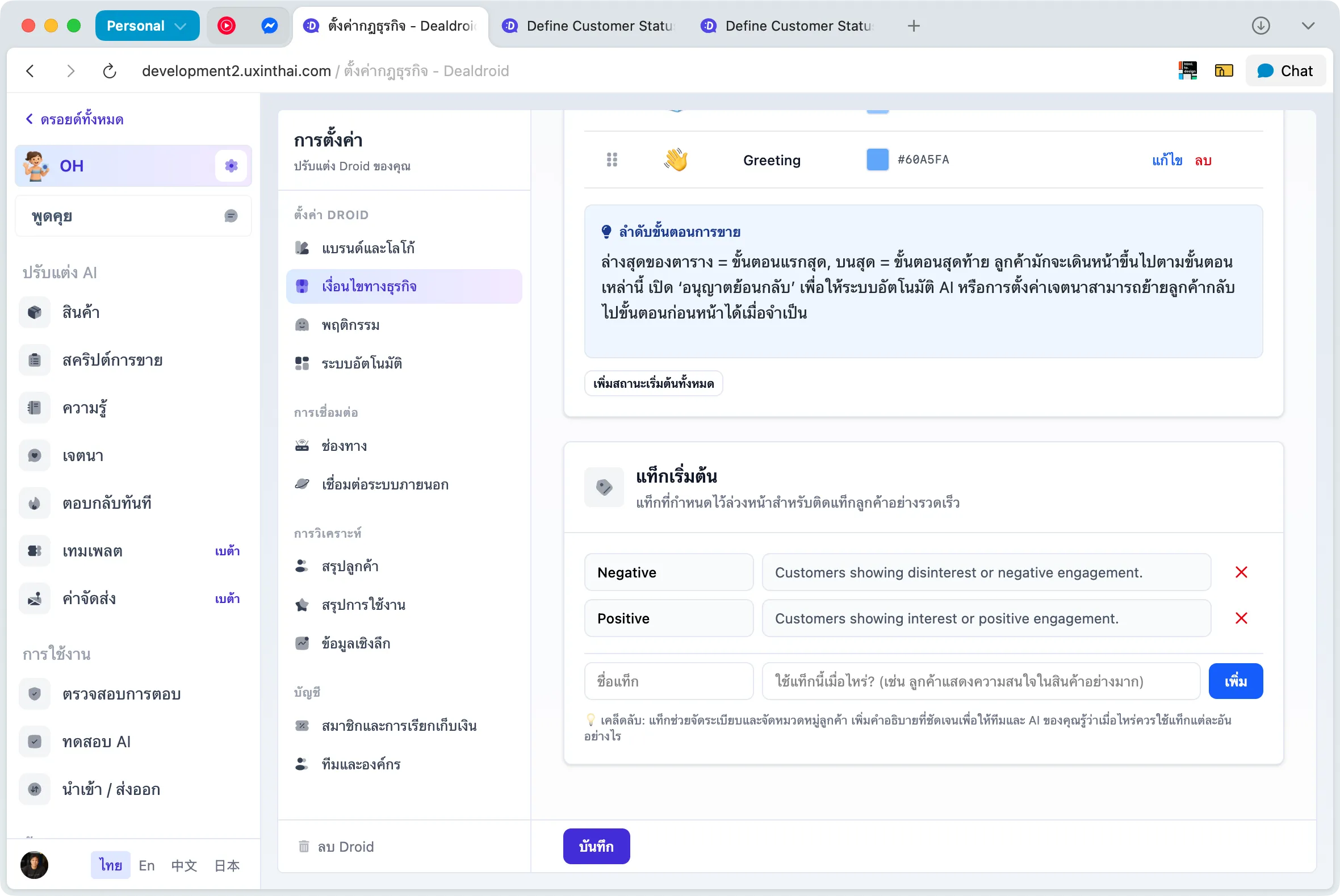
ระบบ Tag ปัจจุบันเป็นการติด tag แบบ manual แต่ในอนาคตจะมีระบบ tag อัตโนมัติเพิ่มเข้ามาด้วย!
ทำไม Tag ถึงสำคัญ
หัวข้อที่มีชื่อว่า “ทำไม Tag ถึงสำคัญ”- 🏷️ จัดกลุ่มลูกค้าได้รวดเร็ว — ติด tag เพื่อแยกลูกค้าออกเป็นกลุ่มตามที่ต้องการ
- 👥 ทำงานเป็นทีมได้ง่าย — สมาชิกทุกคนในทีมเห็น tag เดียวกัน รู้ว่าลูกค้าแต่ละรายเป็นใคร
- 🔍 ค้นหาได้เร็ว — กรองลูกค้าด้วย default tag เพื่อหาคนที่ต้องการได้ทันที
- 📝 จดจำได้ง่าย — ใส่ tag ที่มีความหมายเพื่อให้จำได้ว่าลูกค้าแต่ละรายมีอะไรพิเศษ
- 🤖 พร้อมสำหรับอนาคต — ระบบ AI จะสามารถติด tag อัตโนมัติได้จากคำอธิบายที่คุณใส่ไว้
ความแตกต่างระหว่าง Default Tag และ Tag อิสระ
หัวข้อที่มีชื่อว่า “ความแตกต่างระหว่าง Default Tag และ Tag อิสระ”Default Tag
- กำหนดไว้ล่วงหน้าในหน้า Settings > Business Rules
- สมาชิกทุกคนในทีมสามารถเลือกใช้ได้ทันที
- สามารถใช้กรองลูกค้าได้ในหน้า Chat
- มีคำอธิบายเพื่อให้ทีมเข้าใจว่าใช้เมื่อไหร่
Tag อิสระ
- ใส่ได้ทันทีโดยไม่ต้องตั้งค่าก่อน
- เหมาะกับกรณีที่ต้องการ tag แบบเฉพาะเจาะจง
- ปัจจุบันใช้สำหรับสื่อสารกับทีมเท่านั้น (ยังค้นหาไม่ได้)
- ถ้าลบ default tag ออกจาก Settings tag ที่ติดอยู่กับลูกค้าจะกลายเป็น tag อิสระ
วิธีตั้งค่า Default Tag
หัวข้อที่มีชื่อว่า “วิธีตั้งค่า Default Tag”Step 1: เข้าสู่หน้า Business Rules
หัวข้อที่มีชื่อว่า “Step 1: เข้าสู่หน้า Business Rules”- ไปที่ Settings > Business Rules
- มองหาส่วน Tag Settings
Step 2: เพิ่ม Tag ใหม่
หัวข้อที่มีชื่อว่า “Step 2: เพิ่ม Tag ใหม่”ในการเพิ่ม default tag คุณจะต้องใส่:
ชื่อ Tag
หัวข้อที่มีชื่อว่า “ชื่อ Tag”ชื่อที่จะแสดงให้ทีมและ AI เห็น
ตัวอย่าง: VIP Customer, Urgent, Follow Up, Interested in Cat Food
💡 Tip: ใช้ชื่อที่สั้น กระชับ และบอกความหมายได้ชัดเจน
คำอธิบาย Tag
หัวข้อที่มีชื่อว่า “คำอธิบาย Tag”คำอธิบายมีสองประโยชน์สำคัญ:
- สำหรับทีม — ช่วยให้สมาชิกในทีมเข้าใจว่าควรใช้ tag นี้กับลูกค้าแบบไหน
- สำหรับ AI — ในอนาคต AI จะอ่านคำอธิบายนี้เพื่อติด tag อัตโนมัติให้
ตัวอย่าง:
Tag: VIP Customerคำอธิบาย: ลูกค้าที่ซื้อสินค้ามูลค่าสูงกว่า 5,000 บาท หรือซื้อประจำทุกเดือน ควรได้รับบริการพิเศษและดูแลเป็นพิเศษTag: Follow Upคำอธิบาย: ลูกค้าที่สนใจสินค้าแต่ยังตัดสินใจไม่ได้ ต้องติดตามเพื่อตอบคำถามเพิ่มเติมภายใน 2-3 วันTag: Urgentคำอธิบาย: ลูกค้าที่ต้องการสินค้าด่วนหรือมีปัญหาที่ต้องแก้ไขภายในวันนี้ ควรตอบกลับโดยเร็วที่สุด⚠️ สำคัญ: เขียนคำอธิบายให้ชัดเจนและละเอียด เพราะในอนาคต AI จะใช้ข้อมูลนี้ในการติด tag อัตโนมัติให้คุณ
Step 3: บันทึก Tag
หัวข้อที่มีชื่อว่า “Step 3: บันทึก Tag”เมื่อกรอกข้อมูลครบแล้ว:
- กดปุ่ม Save เพื่อบันทึก tag
- Tag จะปรากฏในรายการ default tag ทันที
- สมาชิกทุกคนในทีมสามารถใช้ tag นี้ได้เลย
วิธีติด Tag ให้กับลูกค้า
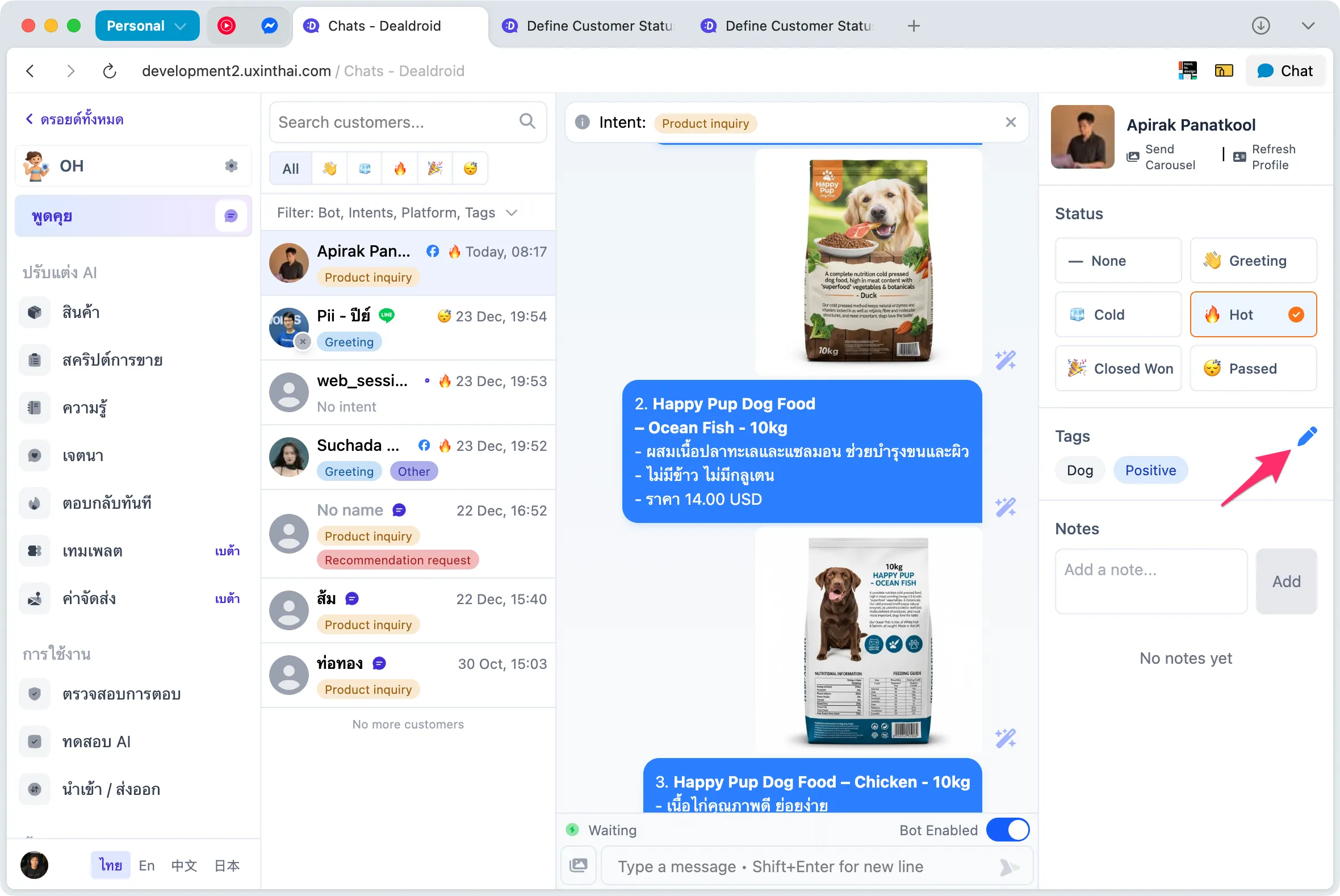
หัวข้อที่มีชื่อว่า “วิธีติด Tag ให้กับลูกค้า”Step 1: เลือกลูกค้าในหน้า Chat
หัวข้อที่มีชื่อว่า “Step 1: เลือกลูกค้าในหน้า Chat”- ไปที่หน้า Chat
- คลิกเลือกลูกค้าที่ต้องการติด tag
- รายละเอียดลูกค้าจะแสดงที่ด้านขวามือ
Step 2: คลิกแก้ไข Tag
หัวข้อที่มีชื่อว่า “Step 2: คลิกแก้ไข Tag”- มองหาส่วน Tag ในรายละเอียดลูกค้า
- คลิกที่ ไอคอนดินสอ เพื่อเปิดโหมดแก้ไข
Step 3: เพิ่มหรือแก้ไข Tag
หัวข้อที่มีชื่อว่า “Step 3: เพิ่มหรือแก้ไข Tag”เมื่อเปิดโหมดแก้ไขแล้ว คุณจะเห็น:
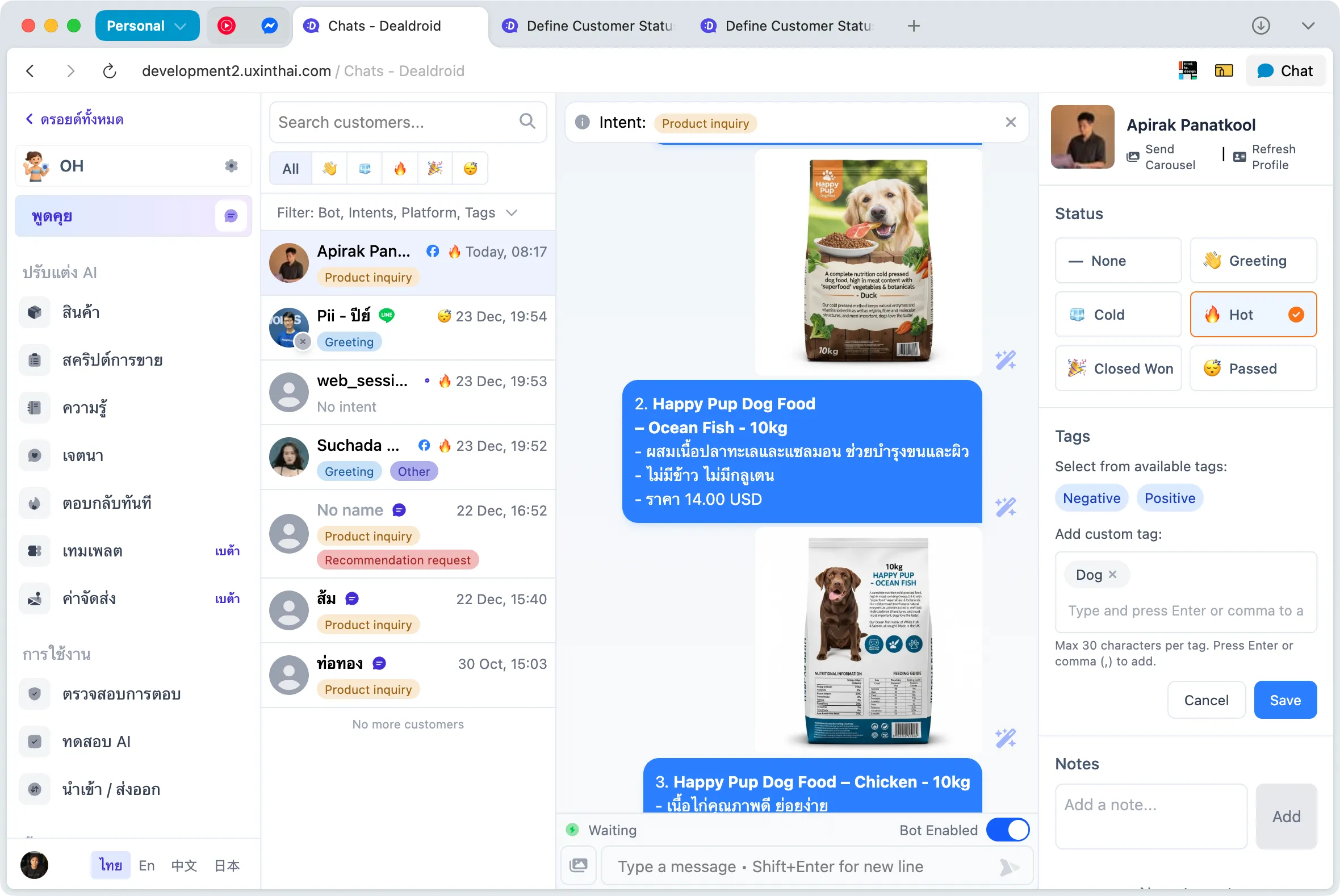
Default Tags (ด้านบน)
หัวข้อที่มีชื่อว่า “Default Tags (ด้านบน)”- Tag ที่กำหนดไว้ล่วงหน้าจาก Settings
- คลิกเลือกได้ทันที
- สามารถเลือกได้หลาย tag พร้อมกัน
Custom Tags (Tag อิสระ)
หัวข้อที่มีชื่อว่า “Custom Tags (Tag อิสระ)”- พิมพ์ชื่อ tag ใหม่ได้เลยโดยไม่ต้องตั้งค่าก่อน
- ใส่ได้เท่าไหร่ก็ได้ (ไม่จำกัดจำนวน)
- เหมาะกับกรณีพิเศษที่ต้องการจดจำข้อมูลเฉพาะลูกค้ารายนั้น
Note: Tag อิสระปัจจุบันใช้สำหรับสื่อสารภายในทีมเท่านั้น ยังไม่สามารถใช้กรองหรือค้นหาได้
Step 4: บันทึก
หัวข้อที่มีชื่อว่า “Step 4: บันทึก”- เมื่อเลือก tag ครบแล้ว คลิกปุ่ม Save
- Tag จะถูกบันทึกและแสดงในรายละเอียดลูกค้าทันที
- สมาชิกทุกคนในทีมสามารถเห็น tag ที่ติดไว้
💡 Tip: สมาชิกทุกคนในทีมสามารถเพิ่มและแก้ไข tag ของลูกค้าได้ ไม่ว่าใครจะเป็นคนติด tag ไว้ก่อนหน้านี้
วิธีกรองลูกค้าด้วย Tag
หัวข้อที่มีชื่อว่า “วิธีกรองลูกค้าด้วย Tag”ใช้ Filter ในหน้า Chat
หัวข้อที่มีชื่อว่า “ใช้ Filter ในหน้า Chat”- ไปที่หน้า Chat
- คลิกปุ่ม Filter เหนือรายชื่อลูกค้า (ทางซ้ายมือ)
- เลือก default tag ที่ต้องการกรอง
- สามารถเลือกได้หลาย tag พร้อมกัน
- รายชื่อลูกค้าจะแสดงเฉพาะคนที่มี tag ที่เลือก
Note: การกรองใช้ได้กับ default tag เท่านั้น ส่วน tag อิสระยังไม่สามารถใช้กรองได้ในปัจจุบัน
เคล็ดลับการใช้งาน Tag ให้มีประสิทธิภาพ
หัวข้อที่มีชื่อว่า “เคล็ดลับการใช้งาน Tag ให้มีประสิทธิภาพ”1. ตั้ง Default Tag ตามการใช้งานจริง
หัวข้อที่มีชื่อว่า “1. ตั้ง Default Tag ตามการใช้งานจริง”ออกแบบ tag ให้เหมาะกับธุรกิจของคุณ:
ตัวอย่างร้านขายสัตว์เลี้ยง:
First Time Buyer— ลูกค้าใหม่ที่ยังไม่เคยซื้อRegular Customer— ลูกค้าประจำที่ซื้อบ่อยHigh Value— ลูกค้าที่ซื้อมูลค่าสูงNeed Follow Up— ต้องติดตามเพิ่มเติมAfter Sales Care— ลูกค้าที่ซื้อไปแล้ว ต้องดูแลหลังการขาย
2. เขียนคำอธิบายให้ชัดเจน
หัวข้อที่มีชื่อว่า “2. เขียนคำอธิบายให้ชัดเจน”เพื่อเตรียมพร้อมสำหรับ AI auto-tagging:
✅ ดี:
Tag: High Valueคำอธิบาย: ลูกค้าที่ซื้อสินค้ามูลค่ารวมตั้งแต่ 5,000 บาทขึ้นไป หรือซื้อสินค้ามากกว่า 3 รายการในคราวเดียว ควรได้รับส่วนลดพิเศษและบริการจัดส่งฟรี❌ ไม่ดี:
Tag: High Valueคำอธิบาย: ลูกค้าสำคัญ3. ใช้ Tag ร่วมกับ Status
หัวข้อที่มีชื่อว่า “3. ใช้ Tag ร่วมกับ Status”Tag และ Status ทำงานร่วมกันได้ดี:
- Status บอกว่าลูกค้าอยู่ในขั้นตอนไหนของการซื้อ (Hot Lead, Cold Lead, Closed)
- Tag บอกข้อมูลเพิ่มเติมเกี่ยวกับลูกค้า (VIP, Urgent, Follow Up)
ตัวอย่าง: ลูกค้าคนหนึ่งอาจมี:
- Status:
Hot Lead(พร้อมซื้อ) - Tag:
VIP Customer,Need Follow Up Today
4. สื่อสารกับทีมผ่าน Tag
หัวข้อที่มีชื่อว่า “4. สื่อสารกับทีมผ่าน Tag”ใช้ tag เพื่อส่งข้อความถึงเพื่อนร่วมทีม:
@John - Please handle— มอบหมายให้เพื่อนร่วมงานดูแลWaiting for shipping info— กำลังรอข้อมูลการจัดส่งPrice match requested— ลูกค้าขอให้เทียบราคา
5. ทำความสะอาด Tag เป็นประจำ
หัวข้อที่มีชื่อว่า “5. ทำความสะอาด Tag เป็นประจำ”- ลบ default tag ที่ไม่ได้ใช้แล้วออก (tag ที่ติดอยู่จะกลายเป็น tag อิสระ)
- รวม tag ที่มีความหมายซ้ำกัน
- อัปเดตคำอธิบายให้ตรงกับการใช้งานปัจจุบัน
สิ่งที่ควรรู้
หัวข้อที่มีชื่อว่า “สิ่งที่ควรรู้”Tag ไม่แสดงในรายชื่อลูกค้า
หัวข้อที่มีชื่อว่า “Tag ไม่แสดงในรายชื่อลูกค้า”Tag จะแสดงเฉพาะในรายละเอียดลูกค้าด้านขวามือเท่านั้น ไม่แสดงในรายชื่อ All Chats ทางซ้ายมือ
ระบบ Auto-Tagging กำลังจะมา
หัวข้อที่มีชื่อว่า “ระบบ Auto-Tagging กำลังจะมา”ปัจจุบัน tag ต้องติดแบบ manual แต่ในอนาคต AI จะสามารถติด tag อัตโนมัติให้ตามคำอธิบายที่คุณใส่ไว้
Tag อิสระยังค้นหาไม่ได้
หัวข้อที่มีชื่อว่า “Tag อิสระยังค้นหาไม่ได้”ระบบกรองปัจจุบันใช้ได้กับ default tag เท่านั้น ส่วน tag อิสระใช้สำหรับบันทึกข้อมูลและสื่อสารภายในทีม
พร้อมที่จะจัดกลุ่มลูกค้าให้เป็นระบบแล้วใช่ไหมครับ? เริ่มต้นด้วยการตั้ง default tag ที่เหมาะกับธุรกิจของคุณได้เลย! 🏷️