
จัดการทีมงาน
เมื่อธุรกิจของคุณเติบโตขึ้น คุณอาจต้องการมือเพิ่มเติมเพื่อช่วยจัดการ Droid ของคุณ ไม่ว่าจะเป็นการอัปเดตสินค้า เพิ่มความรู้ หรือตรวจสอบการสนทนา — ทีมงานช่วยให้ฝันเป็นจริง!
ข่าวดี! คุณไม่ต้องทำคนเดียว ระบบ Organizations (ระบบจัดการทีมงาน) ช่วยให้คุณสร้างกลุ่มผู้ใช้ที่สามารถเข้าถึง Droid เดียวกันได้ คุณสามารถเพิ่ม organization หลายๆ ตัวให้กับ Droid เดียว ทำให้ง่ายต่อการแบ่งความรับผิดชอบในทีมของคุณ
ตัวอย่างเช่น คุณอาจสร้าง:
- Organization หนึ่งสำหรับทีมดูแลลูกค้า — จัดการแชทประจำวัน
- อีก organization สำหรับทีมจัดการเนื้อหา — ดูแลอัปเดตสินค้าและความรู้
- อีกตัวสำหรับผู้ดูแลระบบ — ดูแลทุกอย่าง
ความเป็นไปได้ไม่มีที่สิ้นสุด!
Organizations ทำงานอย่างไร
หัวข้อที่มีชื่อว่า “Organizations ทำงานอย่างไร”ก่อนที่เราจะเริ่ม นี่คือสิ่งที่คุณต้องรู้:
- 🏢 Organizations คือกลุ่มของผู้ใช้ — สมาชิกทีมเป็นของ organization ไม่ใช่ของ Droid แต่ละตัว
- 🔑 เจ้าของ Droid ควบคุมการเข้าถึง — เฉพาะคุณเท่านั้นที่ตัดสินใจได้ว่า organization ไหนสามารถเข้าถึง Droid ของคุณได้
- 👑 คุณจะไม่ถูกล็อกออก — แม้ผู้ดูแลคนอื่นจะลบคุณออกจาก organization คุณจะยังคงเข้าถึง Droid ที่คุณเป็นเจ้าของได้เสมอ
- 💼 เฉพาะเจ้าของเท่านั้นที่จัดการ subscription ได้ — สมาชิก organization ไม่สามารถเปลี่ยนการเรียกเก็บเงินหรือแผน subscription ของคุณได้
ขั้นตอนที่ 1: เข้าถึงการตั้งค่า Organization
หัวข้อที่มีชื่อว่า “ขั้นตอนที่ 1: เข้าถึงการตั้งค่า Organization”เริ่มต้นด้วยการไปยังพื้นที่จัดการทีมและ organization
- ไปที่ Settings จากแดชบอร์ด Droid ของคุณ
- หา Team & Organization ภายใต้ส่วน Account
- คลิกที่ Manage Organization and team member
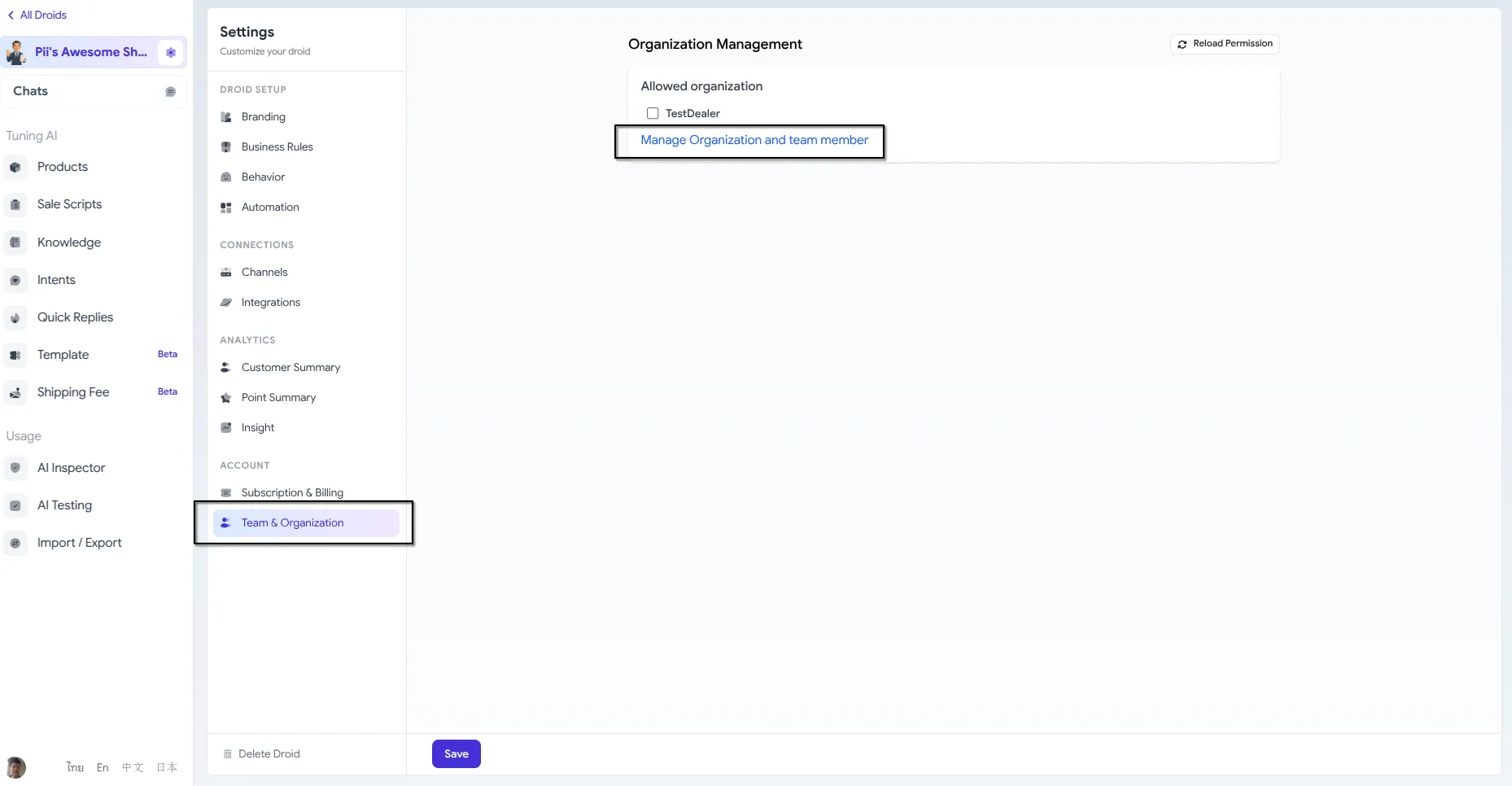
คุณจะถูกนำไปยังพอร์ทัล Organization ที่คุณสามารถสร้างและจัดการ organization ของคุณได้
ขั้นตอนที่ 2: สำรวจพอร์ทัล Organization
หัวข้อที่มีชื่อว่า “ขั้นตอนที่ 2: สำรวจพอร์ทัล Organization”ยินดีต้อนรับสู่ศูนย์กลาง Organization ของคุณ! นี่คือที่ที่เวทมนตร์ทั้งหมดเกิดขึ้น
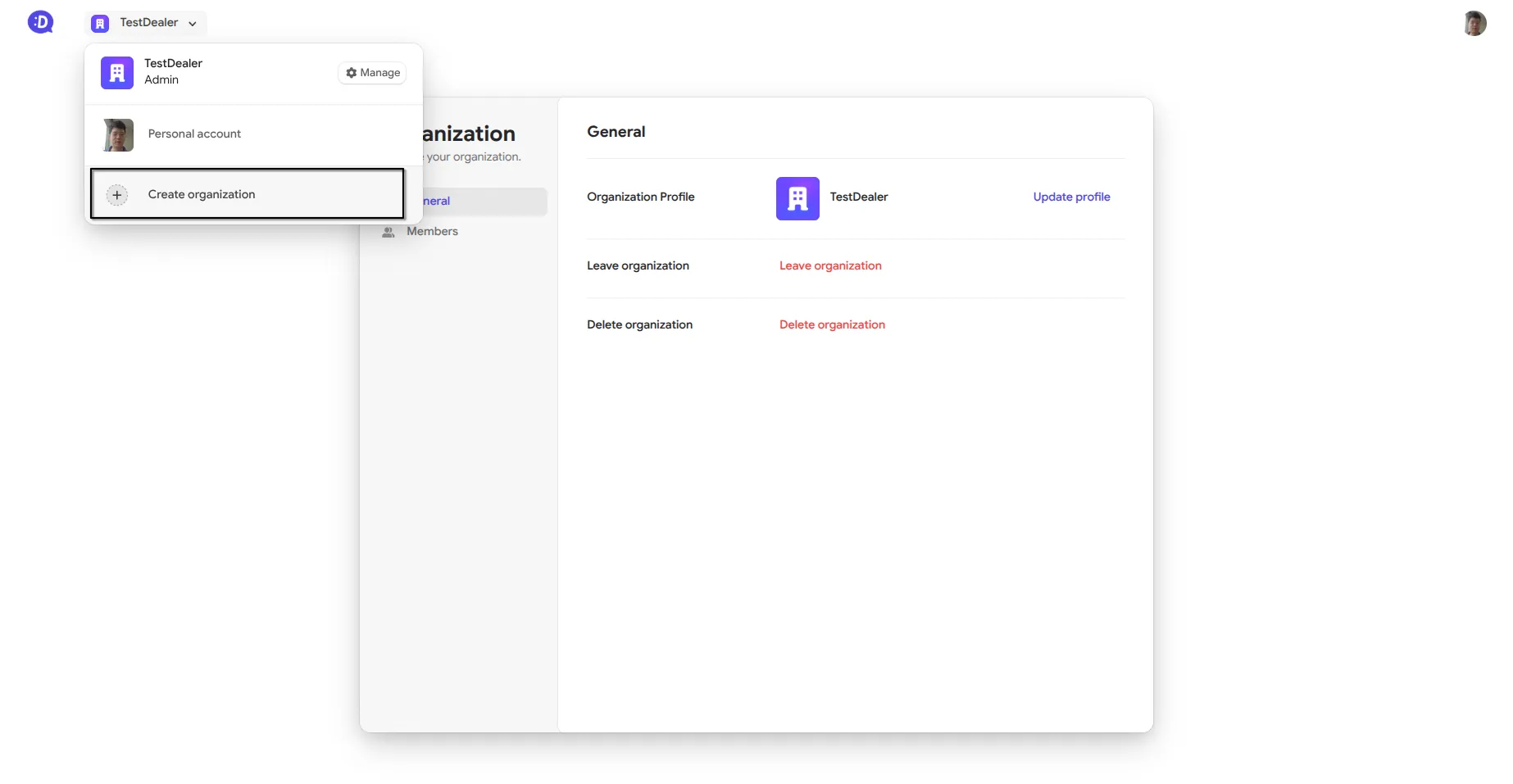
พอร์ทัลช่วยให้คุณ:
- ➕ สร้าง organization ใหม่ — ตั้งทีมใหม่สำหรับวัตถุประสงค์ต่างๆ
- 👥 จัดการสมาชิก — เชิญผู้ใช้และกำหนดบทบาท
- 🔄 สลับระหว่าง organization — ใช้แถบนำทางด้านบนเพื่อสลับระหว่าง organization ที่คุณเป็นสมาชิก
- ✏️ แก้ไขรายละเอียด organization — อัปเดตชื่อและการตั้งค่า
ขั้นตอนที่ 3: สร้าง Organization ใหม่
หัวข้อที่มีชื่อว่า “ขั้นตอนที่ 3: สร้าง Organization ใหม่”พร้อมที่จะสร้างทีมของคุณแล้วหรือยัง? คลิก Create new Organization เพื่อเริ่มต้น
คุณจะถูกขอให้ระบุชื่อที่ไม่ซ้ำกันทั่วโลกสำหรับ organization ของคุณ นี่คือวิธีที่ organization ของคุณจะถูกระบุทั่ว DealDroid ดังนั้นเลือกชื่อที่ชัดเจนและจดจำง่าย
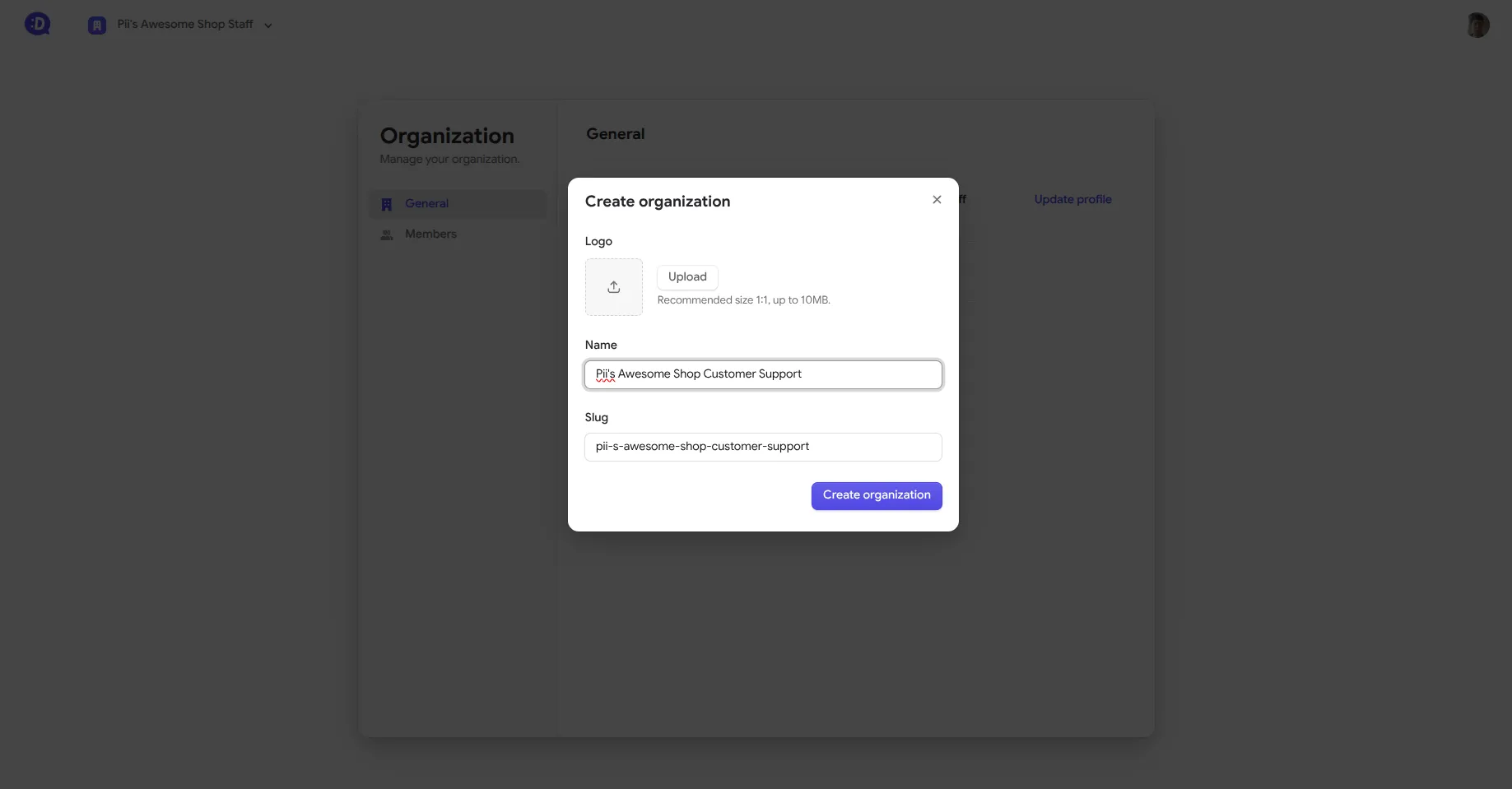
เคล็ดลับในการเลือกชื่อ:
- ทำให้มันอธิบายได้ — “ทีมซัพพอร์ต Acme” ดีกว่า “ทีม 1”
- คิดระยะยาว — ชื่อนี้จะยังสมเหตุสมผลเมื่อทีมของคุณเติบโตหรือไม่?
- เพิ่มโลโก้ให้กับ Organization เพื่อช่วยให้คุณระบุได้อย่างรวดเร็วว่า Organization นี้มีไว้เพื่ออะไร
เมื่อคุณเลือกชื่อที่สมบูรณ์แบบแล้ว คลิก Create และ organization ของคุณก็พร้อมใช้งาน!
ขั้นตอนที่ 4: เชิญสมาชิกทีม
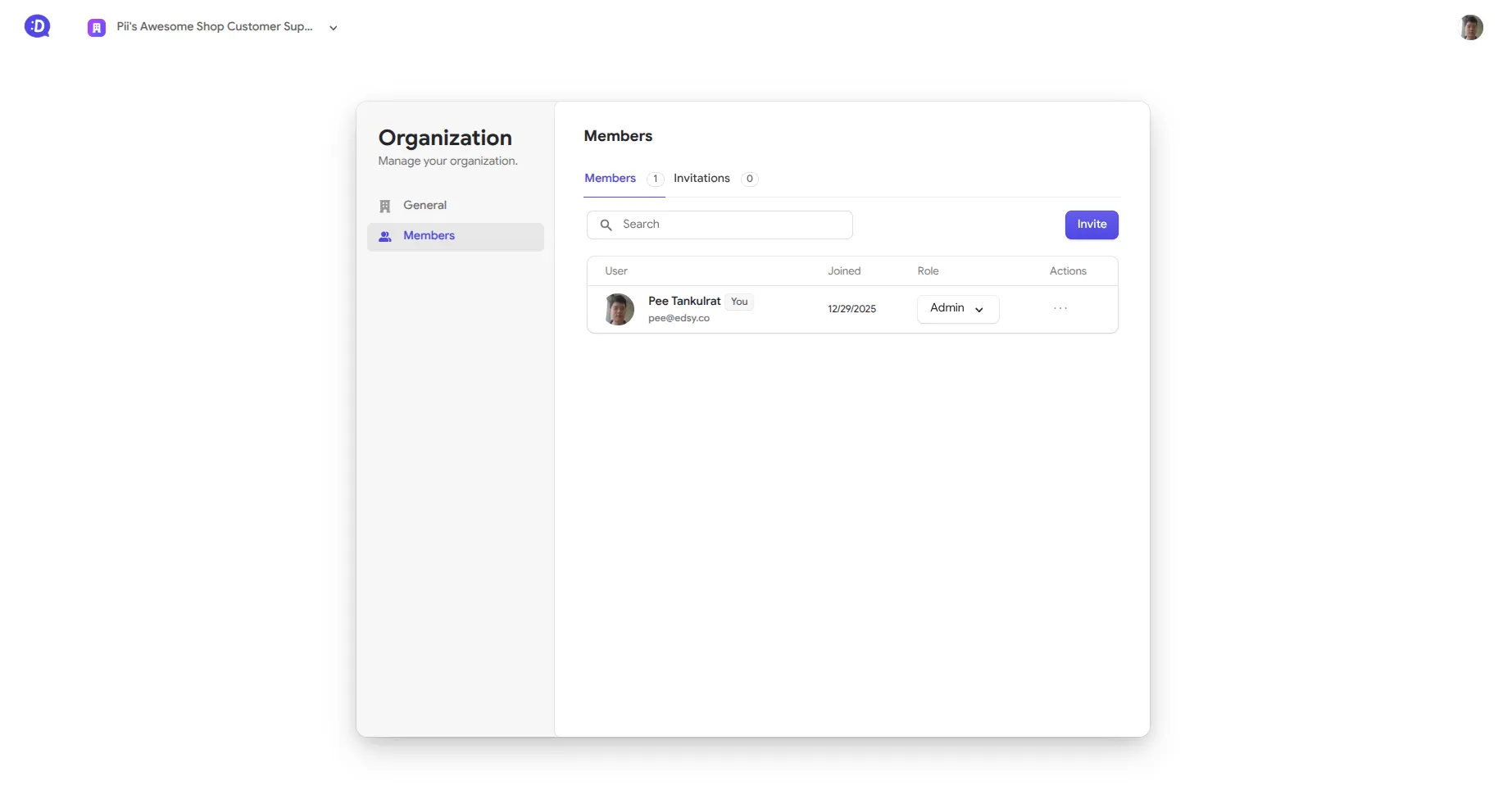
หัวข้อที่มีชื่อว่า “ขั้นตอนที่ 4: เชิญสมาชิกทีม”ตอนนี้ organization ของคุณมีอยู่แล้ว ถึงเวลาเพิ่มคน หลังจากสร้าง organization แล้ว คุณจะได้รับการแจ้งให้เชิญสมาชิกผ่านที่อยู่อีเมลของพวกเขา
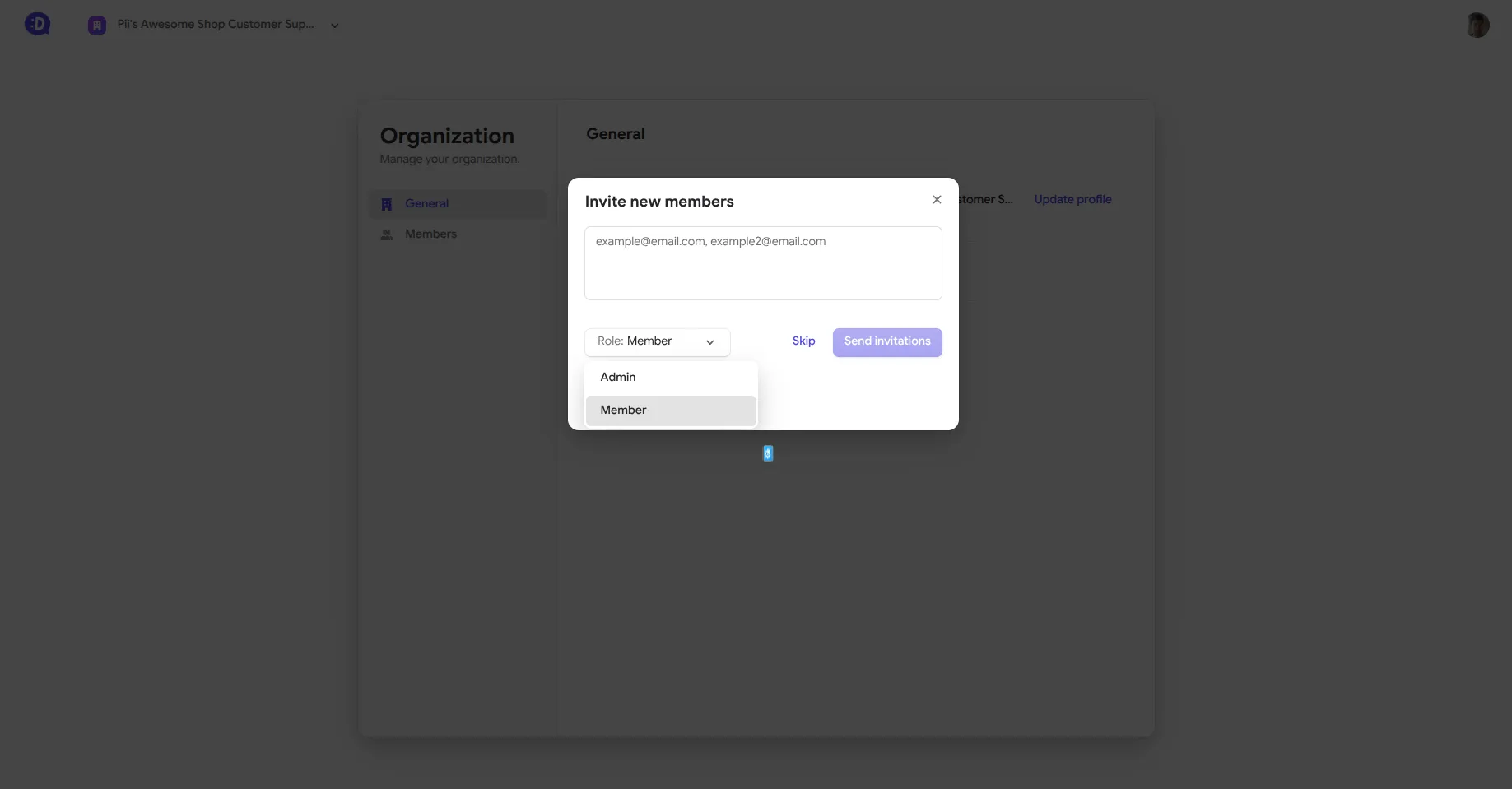
ทำความเข้าใจบทบาทของสมาชิก
หัวข้อที่มีชื่อว่า “ทำความเข้าใจบทบาทของสมาชิก”มีระดับการเป็นสมาชิก 2 ระดับให้เลือก:
Admin — ผู้นำ organization
- ➕ เพิ่มหรือลบสมาชิก
- ✏️ เปลี่ยนบทบาทของสมาชิก
- 🎯 จัดการการตั้งค่า organization
Member — ผู้ร่วมงานในทีม
- เข้าถึง Droid ทั้งหมดที่แชร์กับ organization
- แก้ไขสินค้า ความรู้ และการตั้งค่า
- ไม่สามารถจัดการสมาชิกคนอื่นได้
เลือกอย่างชาญฉลาด! Admin มีการควบคุมเต็มรูปแบบเหนือ organization อย่ากังวล — แม้ผู้ดูแลคนอื่นจะลบคุณออก คุณจะยังคงเข้าถึง Droid ที่คุณเป็นเจ้าของส่วนตัวได้เสมอ
คุณยังสามารถข้ามขั้นตอนนี้และเชิญสมาชิกในภายหลังผ่านแท็บ Members ในพอร์ทัล Organization
ขั้นตอนที่ 5: ให้สิทธิ์ Organization เข้าถึง Droid ของคุณ
หัวข้อที่มีชื่อว่า “ขั้นตอนที่ 5: ให้สิทธิ์ Organization เข้าถึง Droid ของคุณ”ตอนนี้ organization ของคุณตั้งค่าและมีสมาชิกแล้ว ถึงเวลาให้ทีมของคุณเข้าถึง Droid ของคุณ
กลับไปยังหน้า Settings ของ Droid ของคุณ คุณควรเห็น organization ที่คุณเป็นสมาชิกอยู่แล้วในส่วน Organization
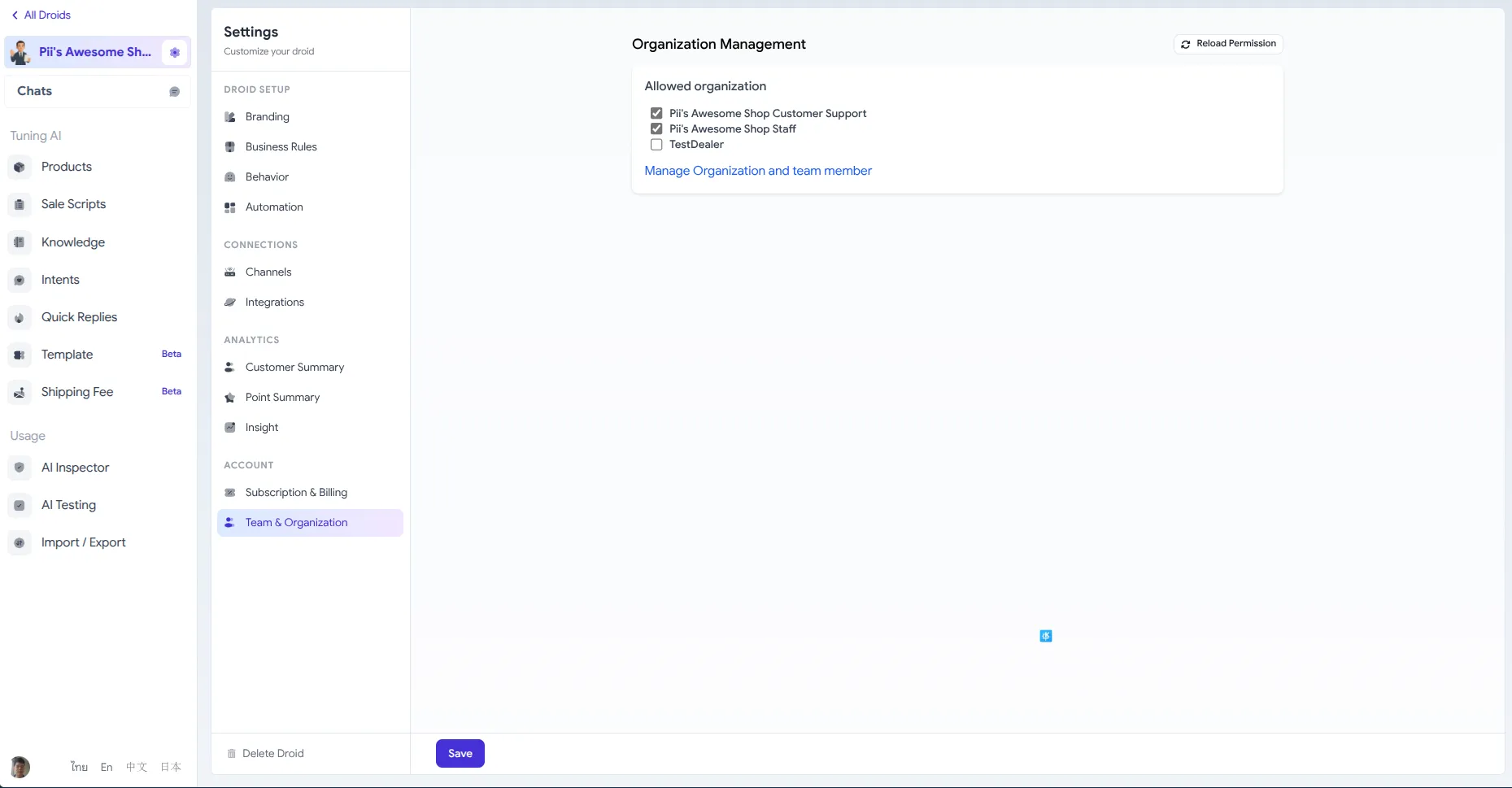
เพื่อให้สิทธิ์การเข้าถึง:
- ทำเครื่องหมายในช่องถัดจาก organization ที่คุณต้องการแชร์
- คลิก Save เพื่อยืนยัน
เท่านี้ก็เรียบร้อย! สมาชิกของ organization เหล่านั้นสามารถเข้าถึงและจัดการ Droid ของคุณได้แล้ว
จำไว้: เฉพาะเจ้าของ Droid เท่านั้นที่สามารถเพิ่มหรือลบการเข้าถึง organization ได้ หากคุณไม่เห็น organization ใหม่ของคุณในรายการ ลองคลิก reload เพื่อรีเฟรชรายการ
การจัดการการเข้าถึง Organization ตามเวลา
หัวข้อที่มีชื่อว่า “การจัดการการเข้าถึง Organization ตามเวลา”เมื่อทีมของคุณพัฒนา คุณอาจต้องปรับการเข้าถึง:
- เพิ่ม organization มากขึ้น — เพียงทำเครื่องหมายในช่องเพิ่มเติมและบันทึก
- ลบการเข้าถึง — ยกเลิกเครื่องหมายในช่องและบันทึกเพื่อเพิกถอนการเข้าถึง
- เปลี่ยนบทบาทสมาชิก — ใช้แท็บ Members ในพอร์ทัล Organization
- ออกจาก organization — ไปยังพอร์ทัล Organization และจัดการการเป็นสมาชิกของคุณ
แนวทางปฏิบัติที่ดีที่สุด
หัวข้อที่มีชื่อว่า “แนวทางปฏิบัติที่ดีที่สุด”รักษาความเป็นระเบียบ
หัวข้อที่มีชื่อว่า “รักษาความเป็นระเบียบ”- 🏢 สร้าง organization ตามหน้าที่ (Support, Content, Admin) มากกว่าตาม Droid แต่ละตัว
- 👥 ใช้ชื่อที่อธิบายได้ ที่ชัดเจนว่าใครอยู่ที่ไหน
- 📝 จัดทำเอกสารโครงสร้าง organization ของคุณสำหรับการต้อนรับสมาชิกทีมใหม่
ความปลอดภัยเป็นอันดับแรก
หัวข้อที่มีชื่อว่า “ความปลอดภัยเป็นอันดับแรก”- 🔐 ให้สิทธิ์การเข้าถึงเฉพาะสมาชิกทีมที่ต้องการจริงๆ เท่านั้น
- 👑 จำกัดบทบาท Admin ให้กับบุคคลที่เชื่อถือได้
- 🔄 ตรวจสอบและลบการเข้าถึงสำหรับอดีตสมาชิกทีมเป็นประจำ
การสื่อสารคือกุญแจสำคัญ
หัวข้อที่มีชื่อว่า “การสื่อสารคือกุญแจสำคัญ”- 💬 แจ้งทีมของคุณเมื่อคุณให้สิทธิ์พวกเขาเข้าถึง Droid ใหม่
- 📧 ส่งอีเมลต้อนรับถึงสมาชิก organization ใหม่พร้อมคำแนะนำ
- 🎓 พิจารณาสร้างเอกสารภายในสำหรับทีมของคุณเกี่ยวกับวิธีใช้ DealDroid
เสร็จแล้ว! 🎉
หัวข้อที่มีชื่อว่า “เสร็จแล้ว! 🎉”ทีมของคุณพร้อมที่จะทำงานร่วมกันแล้ว!
ด้วยการตั้งค่า organization คุณได้เปลี่ยน DealDroid จากเครื่องมือเดี่ยวไปเป็นแพลตฟอร์มทีม ตัวแทนขาย AI ของคุณสามารถได้รับประโยชน์จากมุมมองและทักษะที่หลากหลาย — ทำให้พวกเขามีพลังมากยิ่งขึ้น
เช่นเคย เรายินดีช่วยเหลือหากคุณมีคำถามใดๆ ขอให้ร่วมมือกันอย่างมีความสุข! 😊