
ดึงข้อมูลลูกค้าแบบกำหนดเอง
นอกจาก 6 ฟิลด์พื้นฐาน (ชื่อ, เบอร์โทร, อีเมล, ที่อยู่, เมือง, รหัสไปรษณีย์) ที่มีมาให้แล้ว คุณสามารถกำหนดฟิลด์พิเศษให้ AI ดึงข้อมูลจากข้อความของลูกค้าได้เองตามที่ธุรกิจของคุณต้องการ
ไม่ว่าจะเป็นงบประมาณ ชื่อสัตว์เลี้ยง ความเร่งด่วนในการซื้อ หรือข้อมูลใดๆ ที่สำคัญกับธุรกิจของคุณ — AI จะดึงและจดจำข้อมูลเหล่านั้นให้อัตโนมัติ เพื่อสร้างประสบการณ์ที่เป็นส่วนตัวมากขึ้น
ทำไมต้องกำหนดฟิลด์พิเศษ
หัวข้อที่มีชื่อว่า “ทำไมต้องกำหนดฟิลด์พิเศษ”- 🎯 ปรับแต่งให้เหมาะกับธุรกิจ — แต่ละธุรกิจมีข้อมูลที่สำคัญต่างกัน
- 🧠 AI ฉลาดขึ้น — เมื่อรู้จักลูกค้ามากขึ้น จะตอบได้ตรงจุดและเป็นส่วนตัวมากขึ้น
- 💾 ไม่สูญเสีย context — ข้อมูลที่ดึงได้จะถูกเก็บไว้ใน customer profile ใช้ได้ทุกครั้งที่คุยต่อ
- ✨ ทำงานควบคู่กับฟิลด์เดิม — ไม่กระทบกับฟิลด์พื้นฐาน เพิ่มได้เลย
“การรู้จักลูกค้าอย่างแท้จริงคือกุญแจสู่การขายที่ประสบความสำเร็จ — ยิ่งรู้มาก ยิ่งตอบโจทย์ได้ดี”
ตัวอย่างการใช้งานจริง
หัวข้อที่มีชื่อว่า “ตัวอย่างการใช้งานจริง”ตัวอย่างที่ 1: ร้าน Pet Shop
หัวข้อที่มีชื่อว่า “ตัวอย่างที่ 1: ร้าน Pet Shop”เจ้าของร้านสัตว์เลี้ยงต้องการเก็บ: ชื่อสัตว์เลี้ยง, ชนิดสัตว์, อายุสัตว์, ความเร่งด่วนในการซื้อ
ตั้งค่าฟิลด์พิเศษ:
- Pet name — Guide: “ชื่อสัตว์เลี้ยงของลูกค้า (เช่น บราวนี่, แมวเหมียว, ลัคกี้)”
- Pet type — Guide: “ชนิดสัตว์เลี้ยง (เช่น สุนัข, แมว, กระต่าย, นก)”
- Pet age — Guide: “อายุสัตว์เลี้ยง (เช่น 3 ขวบ, 2 เดือน, 5 ปี)”
- Purchase timeline — Guide: “ความเร่งด่วนในการต้องการสินค้า (เช่น ด่วนมาก, สัปดาหน์หน้า, แค่ดูก่อน)”
บทสนทนาตัวอย่าง:
ลูกค้า: ผมชื่อสุนัย มีหมาชื่อบราวนี่ อายุ 3 ขวบ ต้องการอาหารหมาด่วนมาก
AI: สวัสดีครับคุณสุนัย! ดีใจที่ได้รู้จักบราวนี่ค่ะ 🐕     สำหรับน้องหมาอายุ 3 ขวบ เรามีอาหารคุณภาพดีหลายรุ่นเลยค่ะ     เราสามารถจัดส่งด่วนให้คุณได้ภายในวันนี้เลยนะคะ
ผลลัพธ์ที่ AI ดึงได้:
- Name: “สุนัย”
- Pet name: “บราวนี่”
- Pet age: “3 ขวบ”
- Purchase timeline: “urgently”
ประโยชน์: ครั้งต่อไปที่สุนัยกลับมาคุยอีก AI จะจำได้ว่าเขาชื่ออะไร มีหมาชื่อบราวนี่อายุ 3 ขวบ สามารถแนะนำสินค้าได้ตรงจุดโดยไม่ต้องถามซ้ำ
ตัวอย่างที่ 2: ร้านขายของออนไลน์ E-commerce
หัวข้อที่มีชื่อว่า “ตัวอย่างที่ 2: ร้านขายของออนไลน์ E-commerce”เจ้าของร้านต้องการเก็บ: งบประมาณ, กรอบเวลาซื้อ, รู้จักเราได้อย่างไร
ตั้งค่าฟิลด์พิเศษ: (เปิดใช้งาน 3 default fields)
- Budget — Guide: “งบประมาณหรือวงเงินที่ลูกค้าระบุ (เช่น 5000 บาท, ไม่เกิน 1000 ดอลลาร์, ไม่จำกัดงบ)”
- Purchase timeline — Guide: “เมื่อไหร่ที่ลูกค้าต้องการสินค้า (เช่น ด่วน, สัปดาหน์นี้, เดือนหน้า, ดูก่อน)”
- Referral source — Guide: “รู้จักเราได้อย่างไร (เช่น เพื่อนแนะนำ, Instagram, Google, TikTok, โฆษณา)”
บทสนทนาตัวอย่าง:
ลูกค้า: สนใจโน้ตบุ๊กค่ะ งบไม่เกิน 30,000 บาท ต้องใช้สัปดาหน์หน้า      เพื่อนแนะนำมาจาก Instagram
AI: ขอบคุณที่ให้ความสนใจค่ะ!    สำหรับโน้ตบุ๊กในงบ 30,000 บาท เรามีรุ่นที่น่าสนใจหลายรุ่นเลยค่ะ    ส่งได้ทันสัปดาหน้าแน่นอนค่ะ ขอแนะนำรุ่นยอดนิยมให้นะคะ...
ผลลัพธ์ที่ AI ดึงได้:
- Budget: “30,000 บาท”
- Purchase timeline: “สัปดาหน์หน้า”
- Referral source: “เพื่อนแนะนำจาก Instagram”
ประโยชน์: AI จะแนะนำเฉพาะสินค้าที่ราคาไม่เกิน 30,000 บาท และเน้นย้ำว่าส่งได้ทันเวลา คุณยังรู้ด้วยว่าลูกค้ามาจาก Instagram เพื่อใช้วิเคราะห์ช่องทางการตลาด
ตัวอย่างที่ 3: บริการ B2B
หัวข้อที่มีชื่อว่า “ตัวอย่างที่ 3: บริการ B2B”ธุรกิจ B2B ต้องการเก็บ: ชื่อบริษัท, งบโครงการ, กรอบเวลาจัดซื้อ
ตั้งค่าฟิลด์พิเศษ:
- Company or organization — Guide: “ชื่อบริษัท ร้านค้า หรือองค์กรที่ลูกค้าเป็นตัวแทน”
- Budget — Guide: “งบประมาณโครงการที่ลูกค้าระบุ (เช่น 100,000 บาท, $5,000-$10,000)”
- Purchase timeline — Guide: “กรอบเวลาที่ต้องการจัดซื้อ (เช่น ไตรมาสนี้, ปีหน้า, รอได้)”
บทสนทนาตัวอย่าง:
ลูกค้า: สวัสดีครับ ผมมาจากบริษัท ABC Tech สนใจซื้อคอมพิวเตอร์สำนักงาน      งบประมาณประมาณ 200,000 บาท ต้องการติดตั้งภายในเดือนนี้
AI: สวัสดีครับ! ยินดีต้อนรับคุณจาก ABC Tech ครับ    สำหรับงบ 200,000 บาท เราสามารถจัดชุดคอมพิวเตอร์สำนักงาน    พร้อมติดตั้งได้ภายในเดือนนี้เลยครับ ขอเสนอแพ็คเกจที่เหมาะสมให้นะครับ...
ผลลัพธ์ที่ AI ดึงได้:
- Company or organization: “ABC Tech”
- Budget: “200,000 บาท”
- Purchase timeline: “ภายในเดือนนี้”
ประโยชน์: AI รู้ว่าเป็นลูกค้า B2B และจะปรับรูปแบบการสื่อสารให้เป็นทางการมากขึ้น พร้อมจดจำข้อมูลบริษัทและงบโครงการเพื่อใช้ติดตามต่อ
วิธีตั้งค่าฟิลด์ดึงข้อมูล
หัวข้อที่มีชื่อว่า “วิธีตั้งค่าฟิลด์ดึงข้อมูล”ขั้นตอนที่ 1: เข้าสู่หน้า Business Rules
หัวข้อที่มีชื่อว่า “ขั้นตอนที่ 1: เข้าสู่หน้า Business Rules”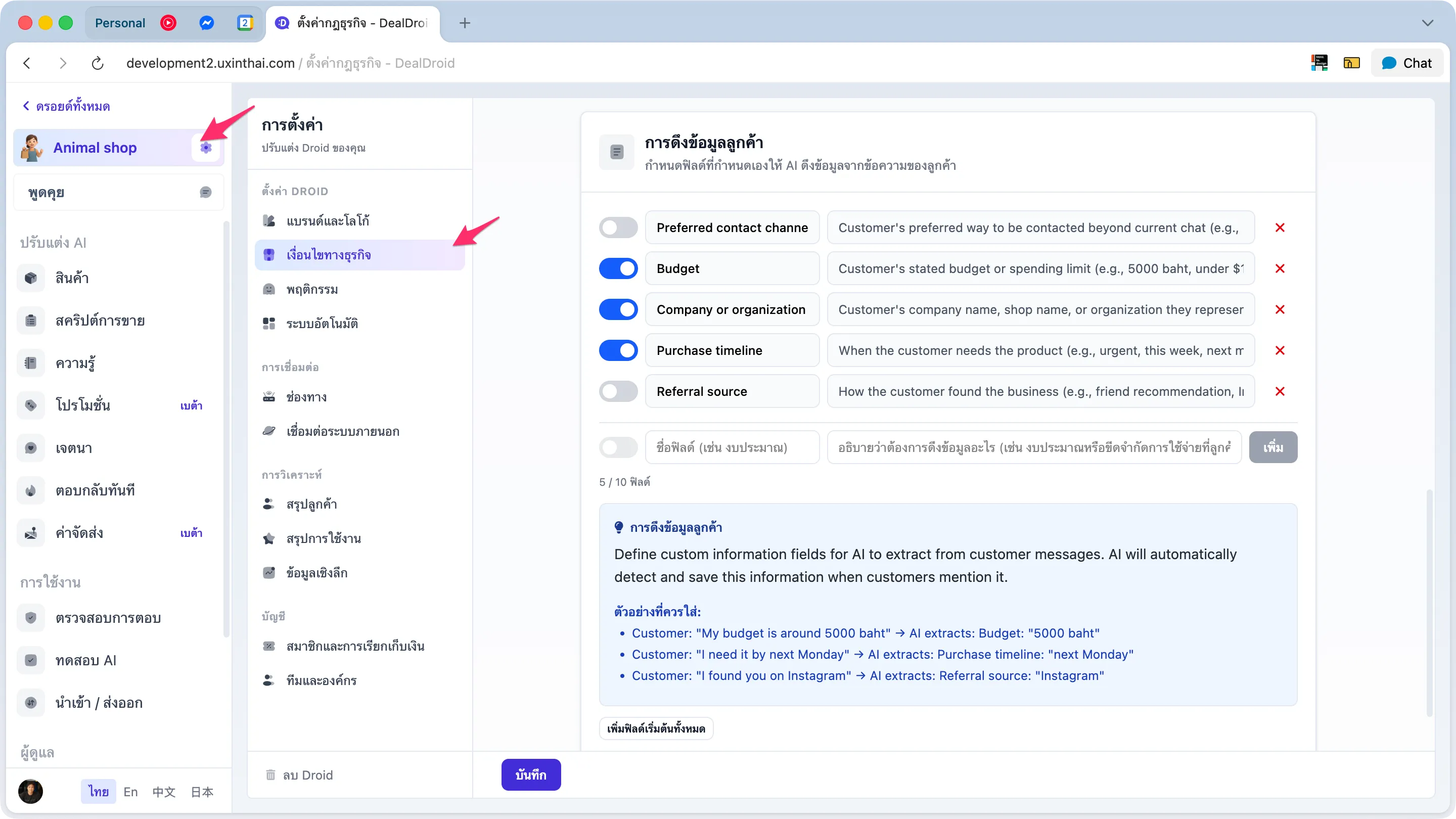
- เข้าสู่ DealDroid Dashboard
- คลิกเมนู Settings ที่แถบด้านซ้าย
- เลือก Business Rules
- เลื่อนลงมาจนเจอ section Custom Information Extraction
ขั้นตอนที่ 2: ทำความรู้จักกับ Default Fields
หัวข้อที่มีชื่อว่า “ขั้นตอนที่ 2: ทำความรู้จักกับ Default Fields”เมื่อสร้าง Droid ใหม่ ระบบจะมี 5 default fields ให้มาตั้งแต่แรก (ปิดการใช้งานทั้งหมด):
- Preferred contact channel — ช่องทางติดต่อที่ลูกค้าชอบนอกจากแชทปัจจุบัน (เช่น LINE, WhatsApp, โทรศัพท์, อีเมล)
- Budget — งบประมาณหรือวงเงินที่ลูกค้าระบุ (เช่น 5000 บาท, ไม่เกิน $100, ไม่จำกัดงบ)
- Company or organization — ชื่อบริษัท ร้านค้า หรือองค์กรที่ลูกค้าเป็นตัวแทน
- Purchase timeline — เมื่อไหร่ที่ลูกค้าต้องการสินค้า (เช่น ด่วน, สัปดาหน์นี้, เดือนหน้า, ดูก่อน)
- Referral source — รู้จักเราได้อย่างไร (เช่น เพื่อนแนะนำ, Instagram, Google, TikTok, โฆษณา)
วิธีเปิดใช้งาน:
- คลิกปุ่ม toggle ข้างๆ ฟิลด์ที่ต้องการเปิด (เปลี่ยนเป็นสีเขียว)
- หรือคลิกปุ่ม “Add all default fields” เพื่อเปิดพร้อมกันทั้งหมด
หมายเหตุ: คุณสามารถแก้ไขหรือลบ default fields เหล่านี้ได้ตามต้องการ
ขั้นตอนที่ 3: สร้างฟิลด์พิเศษใหม่
หัวข้อที่มีชื่อว่า “ขั้นตอนที่ 3: สร้างฟิลด์พิเศษใหม่”กดปุ่ม ”+ Add Field” และกรอกข้อมูล 2 ช่อง:
Name (ชื่อฟิลด์)
หัวข้อที่มีชื่อว่า “Name (ชื่อฟิลด์)”ชื่อที่ใช้เรียกฟิลด์นี้ — ควรสั้น กระชัด เข้าใจง่าย
กฎการตั้งชื่อ:
- ความยาวสูงสุด 50 ตัวอักษร
- ต้องไม่ซ้ำกับฟิลด์อื่นที่มีอยู่แล้ว (ไม่คำนึงตัวพิมพ์เล็ก-ใหญ่)
ตัวอย่างชื่อที่ดี:
- ✅ “Pet name”
- ✅ “Budget”
- ✅ “Delivery date”
- ✅ “Number of guests”
- ✅ “ชื่อสัตว์เลี้ยง”
ควรหลีกเลี่ยง:
- ❌ “Info” (คลุมเครือเกินไป)
- ❌ “Data” (ไม่ชัดเจน)
- ❌ “Details” (กว้างเกินไป)
Guide (คำอธิบายสำหรับ AI)
หัวข้อที่มีชื่อว่า “Guide (คำอธิบายสำหรับ AI)”สำคัญที่สุด! Guide คือสิ่งที่ AI ใช้เพื่อตัดสินใจว่าจะดึงข้อมูลอะไร จากข้อความของลูกค้า
กฎการเขียน Guide:
- ความยาวสูงสุด 200 ตัวอักษร
- ยิ่งชัดเจนยิ่งดี — อธิบายให้ละเอียดพร้อมตัวอย่าง
- ใส่ตัวอย่างด้วย
(e.g., ...)— ช่วยให้ AI เข้าใจรูปแบบที่คาดหวัง
ตัวอย่างการเขียน Guide:
| ❌ ไม่ดี | ✅ ดี |
|---|---|
| ”Customer budget" | "Customer’s stated budget or spending limit (e.g., 5000 baht, under $100, no budget limit)" |
| "Pet information" | "Customer’s pet name (e.g., Brownie, Fluffy, Max)" |
| "Date" | "Date the customer needs delivery (e.g., next Monday, Feb 15, urgent)" |
| "Company" | "Customer’s company name, shop name, or organization they represent" |
| "Number" | "Number of people for dining reservation (e.g., 2 people, party of 10)" |
| "ชื่อสัตว์เลี้ยง" | "ชื่อสัตว์เลี้ยงของลูกค้า (เช่น บราวนี่, แมวเหมียว, ลัคกี้)" |
| "ความเร่งด่วน" | "ระดับความเร่งด่วนในการต้องการสินค้า (เช่น ด่วนมาก, สัปดาหน์หน้า, เดือนหน้า, แค่ดูก่อน, ไม่เร่งด่วน)” |
เคล็ดลับในการเขียน Guide:
- 📝 ใส่ตัวอย่างเสมอ → AI จะเข้าใจรูปแบบที่คาดหวังได้ชัดเจนขึ้น
- 🎯 เฉพาะเจาะจง → ยิ่งบอกละเอียด AI ยิ่งดึงได้แม่นยำ
- 🔢 ระบุ format ถ้าเป็นตัวเลขหรือวันที่ → เช่น “จำนวนเงินเป็นตัวเลข” หรือ “วันที่ในรูปแบบ DD/MM/YYYY”
เมื่อกรอกเสร็จแล้ว กดปุ่ม Save หรือ เพิ่ม
ขั้นตอนที่ 4: จัดการฟิลด์ที่สร้างแล้ว
หัวข้อที่มีชื่อว่า “ขั้นตอนที่ 4: จัดการฟิลด์ที่สร้างแล้ว”เปิด-ปิดการใช้งาน:
- คลิก toggle switch ข้างๆ ฟิลด์
- เปิด = AI จะดึงข้อมูลฟิลด์นี้
- ปิด = AI จะข้ามฟิลด์นี้ไป (ไม่ทำอะไร)
ลบฟิลด์:
- คลิกปุ่มลบ (ไอคอนถังขยะ)
- ข้อมูลเก่าที่ดึงไว้แล้วจะไม่หาย — แค่หยุดการดึงข้อมูลใหม่
แก้ไขฟิลด์:
- ⚠️ ไม่มีปุ่ม edit โดยตรง
- หากต้องการแก้ชื่อหรือ guide → ลบแล้วสร้างใหม่
หมายเหตุ: เมื่อลบฟิลด์ ข้อมูลเก่าที่ AI ดึงไว้แล้วจะยังคงอยู่ใน customer profile (orphaned data) แต่จะไม่มีการดึงข้อมูลใหม่อีกต่อไป
วิธีทดสอบการดึงข้อมูล
หัวข้อที่มีชื่อว่า “วิธีทดสอบการดึงข้อมูล”การทดสอบจะช่วยให้คุณมั่นใจว่า AI ดึงข้อมูลได้ถูกต้องตามที่คาดหวัง
ขั้นตอนการทดสอบ
หัวข้อที่มีชื่อว่า “ขั้นตอนการทดสอบ”1. ไปที่หน้าที่มี Test Panel
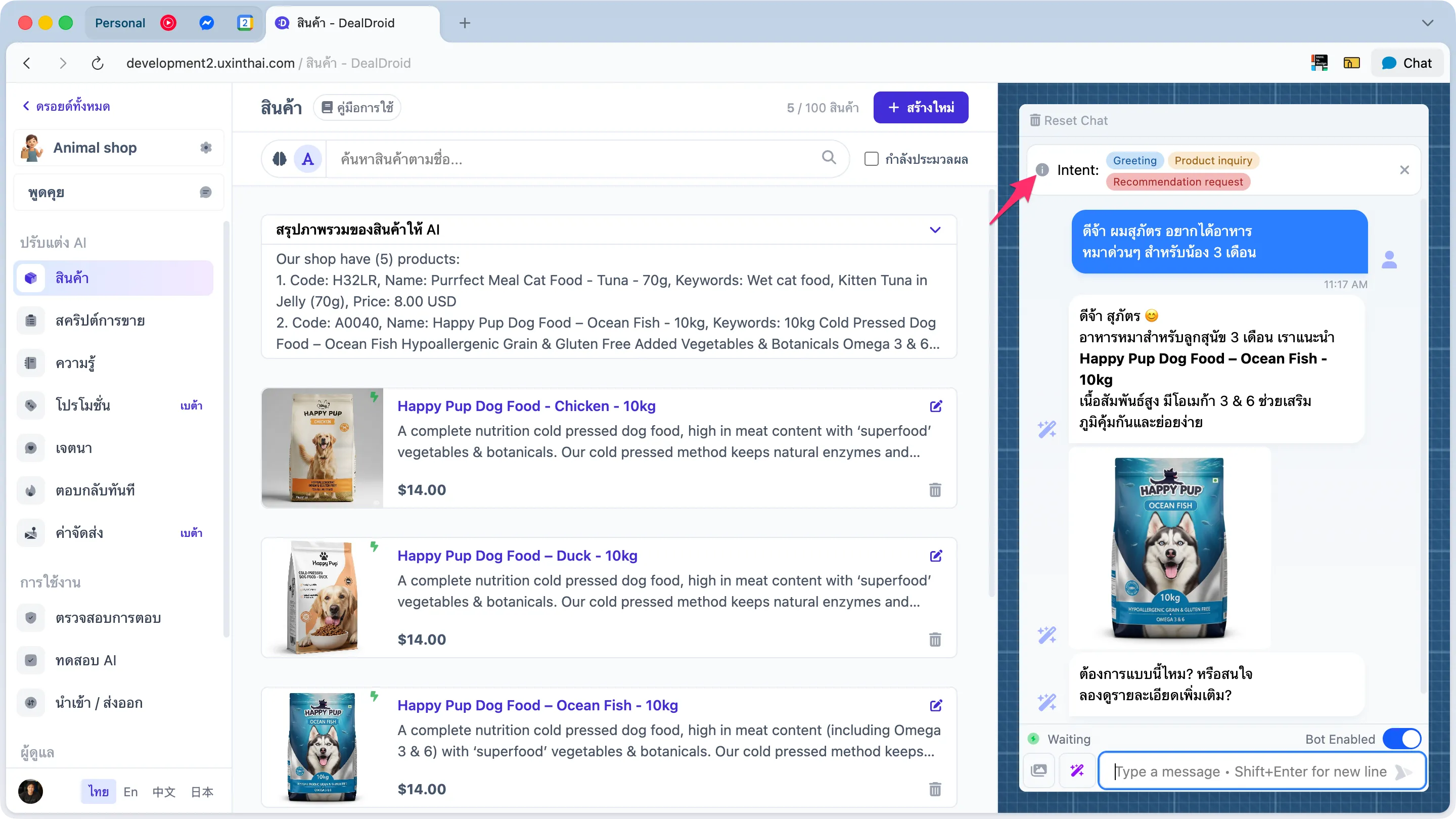
- ไปที่หน้า Product, Document, Sale Script หรือหน้าอื่นที่มี test chat panel อยู่ด้านขวา
- เปิด test chat (ถ้ายังไม่เปิดอยู่)
2. พิมพ์ข้อความทดสอบ
ลองพิมพ์ข้อความที่มีข้อมูลที่คุณต้องการให้ AI ดึง
ตัวอย่างข้อความทดสอบ:
"ผมชื่อสุนัย ต้องการอาหารหมาด่วนมาก""สนใจโน้ตบุ๊กค่ะ งบไม่เกิน 30,000 บาท ต้องใช้สัปดาหน์หน้า"
3. รอ AI ตอบกลับ
AI จะตอบคำถามตามปกติ
4. ตรวจสอบข้อมูลที่ AI ดึงได้
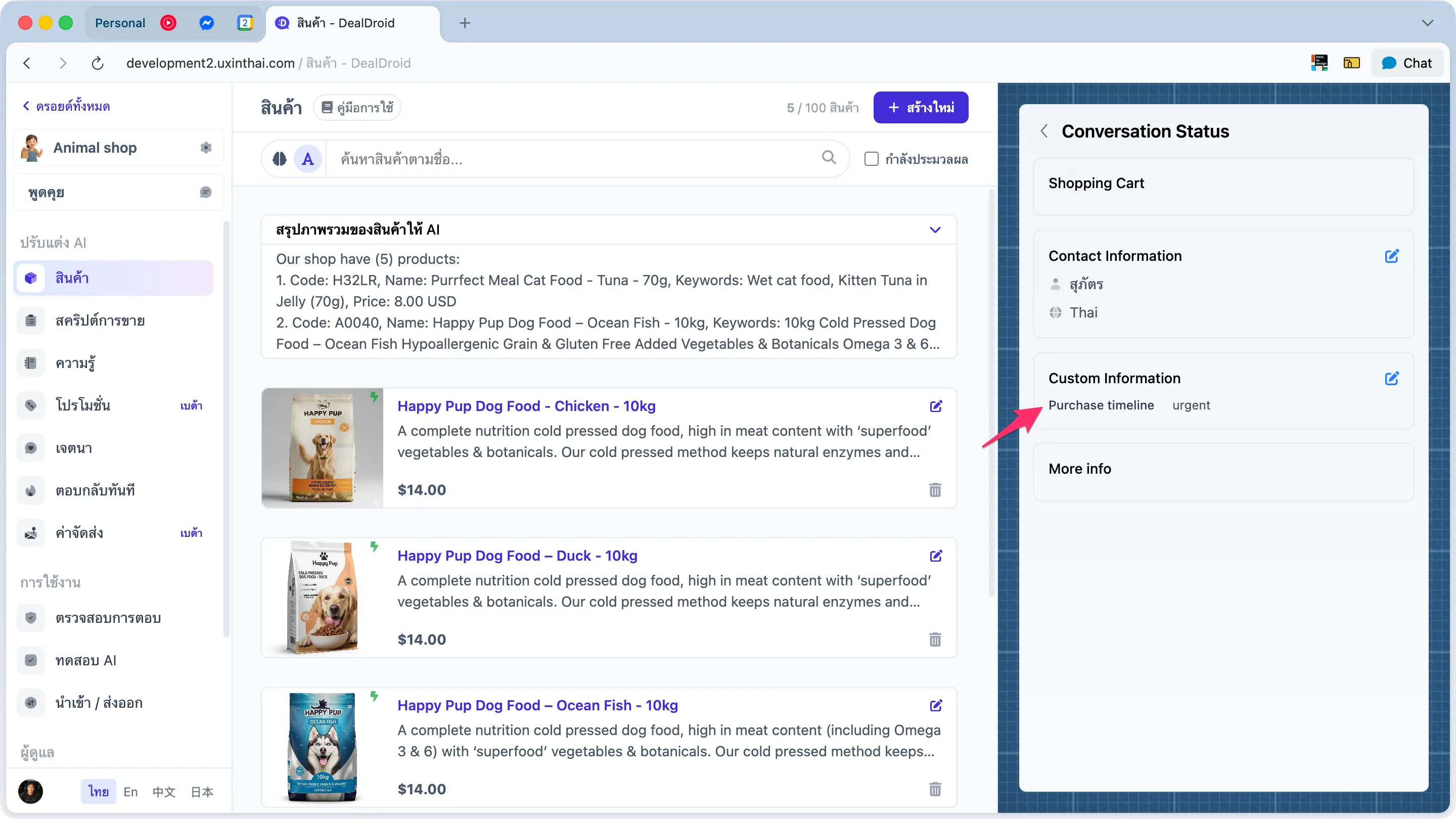
- คลิกปุ่ม
i(info icon) ที่อยู่บน customer card - Card จะ flip ไปด้านหลัง แสดงข้อมูลลูกค้า
- มองหา section “Custom Information”
- จะเห็นฟิลด์ที่ AI ดึงได้พร้อมค่า เช่น:
Name: สุนัยPurchase timeline: urgently
หมายเหตุ: ถ้าไม่มีข้อมูลใดๆ เลย section “Custom Information” จะไม่แสดง
5. ตรวจสอบความถูกต้อง
เปรียบเทียบผลที่ได้กับผลที่คาดหวัง:
- ✅ ถูกต้อง → AI ดึงได้ตามที่ต้องการ เก่งมาก!
- ❌ ผิดพลาด หรือ ไม่ดึงเลย → ลองปรับ Guide ให้ชัดเจนขึ้น
กรณีทดสอบเพิ่มเติม
หัวข้อที่มีชื่อว่า “กรณีทดสอบเพิ่มเติม”ทดสอบแบบไม่มีข้อมูล:
- พิมพ์:
"มีสินค้าอะไรบ้างครับ" - ผลที่คาดหวัง: ไม่ควรดึงข้อมูลใดๆ (เพราะไม่มีข้อมูลที่เกี่ยวข้อง)
ทดสอบหลาย fields พร้อมกัน:
- พิมพ์:
"ผมชื่อเจมส์ จากบริษัท ABC Tech งบ 50,000 บาท ต้องการภายในสัปดาหน์นี้" - ผลที่คาดหวัง: ดึงได้ Name, Company, Budget, Purchase timeline ครบ
ทดสอบหลังจากปิด field:
- ปิด field ที่ต้องการทดสอบ
- ทดสอบใหม่ → ไม่ควรดึงฟิลด์ที่ปิดไว้
AI ใช้ข้อมูลที่ดึงได้อย่างไร
หัวข้อที่มีชื่อว่า “AI ใช้ข้อมูลที่ดึงได้อย่างไร”เมื่อ AI ดึงข้อมูลได้แล้ว ข้อมูลเหล่านั้นจะถูก:
- บันทึกลง Customer Profile — รวมกับข้อมูลอื่นๆ ของลูกค้า
- เก็บไว้ถาวร — ไม่สูญหายเมื่อปิดแชทหรือผ่านไปหลายวัน
- นำมาใช้ในการตอบครั้งต่อไป — AI จะจดจำและตอบได้ตรงจุดขึ้นโดยไม่ต้องถามซ้ำ
ตัวอย่างการใช้งาน:
ครั้งแรกที่คุย:
ลูกค้า: งบไม่เกิน 5,000 บาทAI: (บันทึก Budget: "5,000 baht") เข้าใจค่ะ งบประมาณ 5,000 บาท ขอแนะนำสินค้าในราคานี้ให้นะคะ...ครั้งที่สองที่คุย (วันต่อมา):
ลูกค้า: มีรุ่นอื่นอีกไหมครับAI: (จำได้ว่า Budget: "5,000 baht") มีค่ะ! สำหรับงบ 5,000 บาท เรามีอีก 3 รุ่นที่น่าสนใจ...ข้อดี: ลูกค้าไม่ต้องบอกซ้ำ AI ก็จำได้ — สร้างประสบการณ์ที่ราบรื่นและเป็นส่วนตัว
แนวทางที่แนะนำ (Best Practices)
หัวข้อที่มีชื่อว่า “แนวทางที่แนะนำ (Best Practices)”1. เลือกฟิลด์ที่เหมาะกับธุรกิจ
หัวข้อที่มีชื่อว่า “1. เลือกฟิลด์ที่เหมาะกับธุรกิจ”- เปิดเฉพาะฟิลด์ที่จำเป็นจริงๆ — อย่าเปิดทุกอย่าง
- ถามตัวเอง: “ข้อมูลนี้จะช่วยให้ AI ตอบลูกค้าได้ดีขึ้นหรือไม่?”
- ยิ่งมีฟิลด์น้อย AI ยิ่งทำงานเร็วและแม่นยำ
2. เขียน Guide ให้ดี
หัวข้อที่มีชื่อว่า “2. เขียน Guide ให้ดี”- ✅ ใส่ตัวอย่างเสมอ → เช่น
(e.g., urgent, next week, just browsing) - ✅ ชัดเจน เฉพาะเจาะจง → “Pet’s name” ดีกว่า “Pet info”
- ✅ ระบุ format → “Date in DD/MM/YYYY” หรือ “Number without currency symbol”
3. ทดสอบก่อนใช้จริง
หัวข้อที่มีชื่อว่า “3. ทดสอบก่อนใช้จริง”- ทดสอบใน test panel ก่อนเปิดให้ลูกค้าใช้จริง
- ลองหลายๆ แบบ: ข้อความสั้น, ยาว, มีหลายฟิลด์, ไม่มีฟิลด์
- ปรับ Guide ถ้าผลไม่ตรงตามที่คาดหวัง
4. จัดการฟิลด์อย่างมีระเบียบ
หัวข้อที่มีชื่อว่า “4. จัดการฟิลด์อย่างมีระเบียบ”- ตั้งชื่อให้เข้าใจง่าย (ภาษาอังกฤษหรือไทยก็ได้)
- ลบฟิลด์ที่ไม่ใช้แล้ว → ทำให้ AI ทำงานเร็วขึ้น
- อย่าเกิน 10 fields → ยิ่งมากยิ่ง complex
5. เมื่อไหร่ควรปิดฟิลด์
หัวข้อที่มีชื่อว่า “5. เมื่อไหร่ควรปิดฟิลด์”- ไม่ต้องการข้อมูลนั้นแล้ว
- AI ดึงผิดบ่อย → ลองปรับ Guide ก่อน ถ้ายังไม่ได้ก็ปิด
- ไม่มีลูกค้าให้ข้อมูลนั้นเลย (หลังสังเกตการใช้งานจริงสักพัก)
สิ่งสำคัญที่ควรรู้: AI ดึงข้อมูลแบบ Passive
หัวข้อที่มีชื่อว่า “สิ่งสำคัญที่ควรรู้: AI ดึงข้อมูลแบบ Passive”หมายความว่า:
- ถ้าลูกค้าไม่ได้บอกข้อมูลมาเอง → AI จะไม่ดึงอะไรเลย
- AI จะไม่ถามว่า “งบประมาณของคุณเท่าไหร่?” หรือ “ชื่อสัตว์เลี้ยงของคุณคืออะไร?”
- ข้อมูลจะถูกดึงเฉพาะเมื่อลูกค้าพูดมาเองในบทสนทนา
ถ้าต้องการให้ AI ถามคำถาม?
หัวข้อที่มีชื่อว่า “ถ้าต้องการให้ AI ถามคำถาม?”หากคุณต้องการให้ AI ถามคำถามกับลูกค้าเพื่อเก็บข้อมูล สามารถเพิ่มคำถามได้ใน 2 ที่:
1. ใส่ในส่วน Intent (การจับความตั้งใจ)
สร้าง Intent ใหม่หรือแก้ไข Intent ที่มีอยู่ โดยให้ AI ถามคำถามที่ต้องการ
ตัวอย่าง Intent สำหรับร้าน Pet Shop:
Intent: Greeting
Goal: ทักทายลูกค้าแบบน่ารัก
Strategy:
- แอบถามข้อมูลลูกค้าเบื้องต้น เช่น ชื่อ ชนิด หรืออายุของสัตว์เลี้ยง
2. ใส่ในส่วน Important Instructions (คำสั่งสำคัญ)
เพิ่มคำสั่งใน Important Instructions ให้ AI พยายามถามคำถามเฉพาะข้อมูลที่สำคัญกับลูกค้าเสมอ ไม่ว่าลูกค้าจะมาด้วย intent อะไรก็ตาม
ตัวอย่าง Important Instructions:
เมื่อลูกค้าสนใจสินค้า ให้ถามข้อมูลดังนี้:
- ชื่อสัตว์เลี้ยง ชนิด และอายุ (สำหรับสินค้าสัตว์เลี้ยง)- งบประมาณที่ต้องการใช้- ความเร่งด่วนในการต้องการสินค้า
ถามอย่างเป็นธรรมชาติและไม่รู้สึกเหมือนกรอกแบบฟอร์ม
เปรียบเทียบแนวทาง: การเก็บข้อมูลลูกค้า 3 วิธี
หัวข้อที่มีชื่อว่า “เปรียบเทียบแนวทาง: การเก็บข้อมูลลูกค้า 3 วิธี”| แนวทาง | 1. ใช้แค่ Extraction Fields | 2. Extraction + Intent | 3. Extraction + Important |
|---|---|---|---|
| AI ถามคำถาม? | ❌ ไม่ถามเลย | ✅ ถามเฉพาะใน Intent ที่กำหนด | ✅ ถามตลอดทุก Intent |
| เก็บข้อมูลเมื่อลูกค้าพูด? | ✅ เก็บเสมอ | ✅ เก็บเสมอ | ✅ เก็บเสมอ |
| เหมาะสำหรับ | ลูกค้ามักบอกข้อมูลเอง | ต้องการถามเฉพาะบางสถานการณ์ | ต้องการให้ครบถ้วนทุกครั้ง |
| ตัวอย่าง | ลูกค้าบอก “งบ 5000” AI ก็เก็บไว้ | ถามตอน Greeting เท่านั้น ตอน intent อื่นไม่ถาม | ถามทุก intent ไม่ว่าลูกค้าจะคุยเรื่องอะไร |
| ข้อดี | ไม่รบกวนลูกค้า ดูธรรมชาติ | ยืดหยุ่น ถามเฉพาะตอนที่เหมาะสม | ได้ข้อมูลครบแน่นอน |
| ข้อเสีย | อาจไม่ได้ข้อมูลบางอย่าง | ต้องกำหนดหลาย Intent | อาจดูเหมือนสอบสวนถ้าถามมากเกินไป |
สำคัญ: ไม่ว่าจะใช้วิธีไหน Extraction Fields จะเก็บข้อมูลอัตโนมัติเสมอเมื่อลูกค้าพูดถึง — แม้ว่า AI จะไม่ได้ถามก็ตาม
แนะนำ: เริ่มต้นด้วย วิธีที่ 1 (ใช้แค่ Extraction Fields) แล้วค่อยเพิ่ม Intent/Important ถ้าพบว่าได้ข้อมูลไม่ครบ
แก้ปัญหาที่พบบ่อย
หัวข้อที่มีชื่อว่า “แก้ปัญหาที่พบบ่อย”AI ไม่ดึงข้อมูล
หัวข้อที่มีชื่อว่า “AI ไม่ดึงข้อมูล”ตรวจสอบ:
- ✅ ฟิลด์เปิดใช้งานหรือยัง (toggle = ON)
- ✅ Guide ชัดเจนพอหรือไม่ → ลองเพิ่มตัวอย่าง
- ✅ ข้อความของลูกค้ามีข้อมูลที่เกี่ยวข้องหรือไม่
AI ดึงข้อมูลผิด
หัวข้อที่มีชื่อว่า “AI ดึงข้อมูลผิด”วิธีแก้:
- ปรับ Guide ให้ชัดเจนขึ้นพร้อมตัวอย่างที่หลากหลาย
- ลองใส่คำว่า “extract only …” ใน Guide เพื่อจำกัดขอบเขต
- ถ้ายังไม่ได้ → ติดต่อ support
ไม่เห็น Section “Custom Information”
หัวข้อที่มีชื่อว่า “ไม่เห็น Section “Custom Information””สาเหตุ:
- ต้องมีอย่างน้อย 1 field ที่มีค่า → ถ้าไม่มีเลย section จะไม่แสดง
- อย่าลืมกดปุ่ม
iเพื่อ flip card ไปด้านหลัง
ต้องการแก้ไข Field Name หรือ Guide
หัวข้อที่มีชื่อว่า “ต้องการแก้ไข Field Name หรือ Guide”- ⚠️ ไม่มี edit โดยตรง
- วิธีแก้: ลบฟิลด์เดิม → สร้างฟิลด์ใหม่
- ข้อมูลเก่าที่ดึงไว้แล้วจะไม่หาย (ปลอดภัย)
เกิน 10 Fields แล้ว
หัวข้อที่มีชื่อว่า “เกิน 10 Fields แล้ว”วิธีแก้:
- ลบฟิลด์ที่ไม่ใช้
- หรือรวมฟิลด์ที่คล้ายกัน (เช่น รวม “Pet name” และ “Pet type” เป็น “Pet information”)